WPA-PSKを使用する場合
「スタート」ボタン→「コントロールパネル」の順にクリックします。
「ネットワークとインターネット接続」をクリックします。
「ネットワーク接続」をクリックします。
現在インストールされているネットワークの一覧が表示されます。
一覧から「ワイヤレスネットワーク接続」を右クリックして、表示されるメニューから「プロパティ」をクリックします。
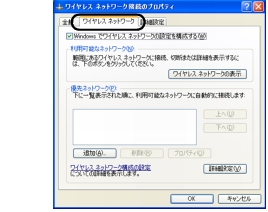
「ワイヤレスネットワーク接続のプロパティ」ウィンドウが表示されます。
「ワイヤレスネットワーク」タブをクリックします。
「Windowsでワイヤレスネットワークの設定を構成する」が
になっていることを確認します。
になっている場合は、
をクリックして
にします。
「優先ネットワーク」の「追加」をクリックします。
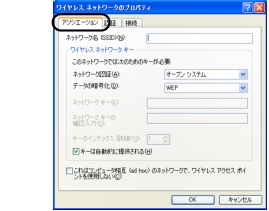
「ワイヤレスネットワークのプロパティ」ウィンドウが表示されます。
「アソシエーション」タブをクリックします。
お使いになる接続方法に合わせて、必要な項目を設定します。
「SSID(ネットワーク名)」を入力します。
接続するワイヤレスLANのアクセスポイントに合わせて、設定します。ワイヤレスLANのアクセスポイントの設定については、ワイヤレスLANのアクセスポイントのマニュアルをご覧ください。
次に通信データを暗号化するための設定をします。
「ワイヤレスネットワークキー」の設定を行います。
「ネットワーク認証」で「WPA-PSK」を選択します。
「データの暗号化」で「TKIP」または「AES」を選択します。
お使いになる接続方法に合わせて「ネットワークキー」を入力します。
「ネットワークキー」は、ASCII文字では8文字以上63文字以下、16進数では64桁で入力してください。
「ネットワークキーの確認入力」を入力します。
手順11
で入力した「ネットワークキー」と、同じ値を入力してください。違う値を入力すると、設定できません。
「OK」をクリックします。
「優先ネットワーク」に、手順9 で「SSID(ネットワーク名)」に入力したネットワーク名が追加されたことを確認します。
「優先ネットワーク」に複数の設定が存在する場合、通信状態などにより希望するネットワークとは別の設定が優先される場合があります。混乱を避けるために、接続したい設定のみ登録することをお勧めします。
「OK」をクリックします。
「ネットワーク接続」ウィンドウの
をクリックします。
「コントロールパネル」ウィンドウで「パフォーマンスとメンテナンス」をクリックし、「電源オプション」をクリックします。
「電源設定」タブをクリックして次の項目を設定し、「OK」をクリックします。
「システムスタンバイ」を「なし」にします。
「システム休止状態」を「なし」にします。
自動的にスタンバイや休止状態に移行しないように設定されました。
続いてネットワークの設定をします。
設定方法については、
「ネットワークへの接続」
をご覧ください。
All Rights Reserved, Copyright© FUJITSU LIMITED 2004



 をクリックします。
 になっていることを確認します。
 になっている場合は、