トップへ 前項目 次項目

3 ネットワークへの接続

ネットワークに接続する方法について説明します。

ネットワーク管理者がいる場合は、それぞれの設定内容について、ネットワーク管理者に確認してください。

ネットワークの設定をする

重要

■ TCP/IPの設定

ポイント
  1. 「スタート」ボタン→「コントロールパネル」の順にクリックします。
  2. 「ネットワークとインターネット接続」をクリックします。
ポイント
  1. 「ネットワーク接続」をクリックします。
    ネットワーク接続の一覧が表示されます。
  2. 一覧から、「ワイヤレスネットワーク接続」を右クリックし、表示されるメニューから「プロパティ」をクリックします。
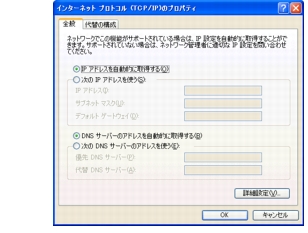
  3. 「この接続は次の項目を使用します」の一覧から、「インターネットプロトコル(TCP/IP)」をクリックし、「プロパティ」をクリックします。
  4. IPアドレスの設定をします。
画像

■ インフラストラクチャ通信で、ネットワーク上にDHCPサーバーまたは、DHCPサーバー機能を搭載したワイヤレスLANのアクセスポイントがある場合
    1. 「IPアドレスを自動的に取得する」と「DNSサーバーのアドレスを自動的に取得する」が画像 になっていることを確認します。
      画像 になっている場合は、画像 をクリックして画像 にします。
■ アドホック通信の場合、またはインフラストラクチャ通信でネットワーク上にDHCPサーバーまたは、DHCP機能を搭載したワイヤレスLANのアクセスポイントがない場合
    1. 「次のIPアドレスを使う」の画像 をクリックして画像 にします。
    2. 「IPアドレス」にIPアドレスを入力します。
      例:192.168.0.1
    3. 「サブネットマスク」を入力します。
      例:255.255.255.0
ポイント
  1. 「OK」をクリックします。
ポイント
  1. 「ネットワーク接続」ウィンドウの画像 をクリックします。

続いて、フルコンピュータ名、ワークグループ名を確認します。

■ フルコンピュータ名、ワークグループ名の確認

ポイント
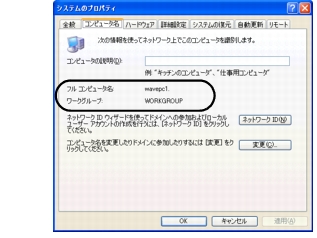
  1. 「スタート」ボタン→「マイコンピュータ」を右クリックして、表示されるメニューから「プロパティ」をクリックします。
    「システムのプロパティ」ウィンドウが表示されます。
  2. 「コンピュータ名」タブをクリックします。
  3. 「フルコンピュータ名」、「ワークグループ」を確認します。変更する場合は「変更」をクリックし、変更してください。
画像

  1. 「OK」をクリックします。
    再起動を確認するメッセージが表示された場合は、画面の指示に従って再起動してください。

トップへ 前項目 次項目

All Rights Reserved, Copyright© FUJITSU LIMITED 2004