トップへ 前項目 次項目

4 SMARTACCESSのインストール

認証デバイスのインストール完了後、コンピュータが再起動したら、SMARTACCESSをインストールします。

準備

□ SMARTACCESSをインストールする前に

あらかじめ次のことを確認してください。

□ Windows 2000をお使いの場合

Windows 2000をお使いの場合、「ユーザー権利の割り当て」の設定を変更する必要があります。SMARTACCESSをインストールするには、Windowsアカウントの管理者権限を持つユーザーである必要があります。

  1. 「スタート」ボタン→「コントロールパネル」の順にクリックします。
    「コントロールパネル」ウィンドウが表示されます。
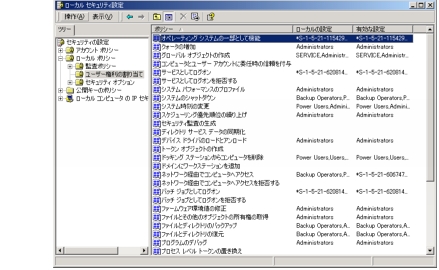
  2. 「パフォーマンスとメンテナンス」→「管理ツール」→「ローカル セキュリティ ポリシー」の順にダブルクリックします。
    「ローカル セキュリティ設定」が起動します。
画像

  1. ツリーから「ローカル ポリシー」→「ユーザー権利の割り当て」の順にクリックします。
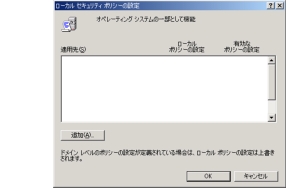
  2. ポリシーから「オペレーティングシステムの一部として機能」をダブルクリックします。
    「ローカル セキュリティ ポリシーの設定」ウィンドウが表示されます。
画像

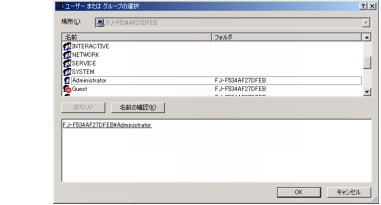
  1. 「追加」をクリックします。
    「ユーザーまたはグループの選択」ウィンドウが表示されます。
  2. 名前から管理者権限のユーザーまたはグループを選択して「追加」をクリックします。
    選択した管理者がウィンドウ下側に表示されます。
画像

  1. 「OK」をクリックして、「ローカル セキュリティ ポリシーの設定」ウィンドウに戻ります。
  2. 適用先一覧に手順6で選択したアカウントが追加されことを確認し、「OK」をクリックします。
    「ローカル セキュリティ設定」ウィンドウに戻ります。
  3. 「ファイル」→「終了」の順にクリックします。
    「ローカルセキュリティ設定」が終了します。
  4. コンピュータを再起動して、設定を有効にします。
重要

トップへ 前項目 次項目

All Rights Reserved, Copyright© FUJITSU LIMITED 2006