トップへ 前項目 次項目

SMARTACCESSのインストール

□ インストールの権限について

SMARTACCESSをインストールするには、Windowsアカウントの管理者権限を持つユーザーである必要があります。
運用形態とインストールする管理者権限の関係は、次のとおりです。

運用形態
必要とする権限
スタンドアロンまたはワークグループ環境
ローカルコンピュータのAdministratorsグループのメンバー
ドメイン環境
ActiveDirectory(ドメインコントローラ)のDomain Adminsグループのメンバー

□ SMARTACCESSのインストール

SMARTACCESSのインストールは、インストーラを実行して画面の指示に従いながら行います。
次の手順でインストールを行ってください。

重要
  1. 次のディスクをセットします。
  2. 「スタート」ボタン→「ファイル名を指定して実行」の順にクリックします。
  3. 「名前」に次のように入力し、「OK」をクリックします。
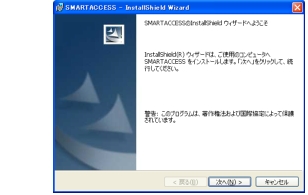
    「SMARTACCESS用のInstallShieldウィザードへようこそ」と表示されます。
画像

  1. 「次へ」をクリックします。
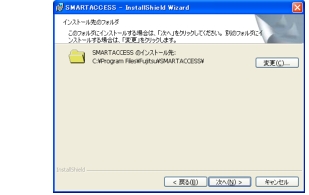
    「インストール先のフォルダ」が表示されます。
画像

  1. インストール先を確認し、「次へ」をクリックします。
    インストール先を変更する場合は、「変更」をクリックします。
    ■ セキュリティチップがインストールされている場合
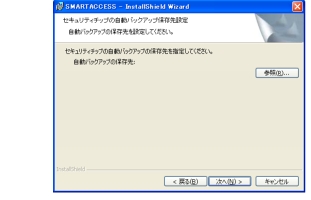
    「セキュリティチップの自動バックアップ保存先設定」ウィンドウが表示されます。
    手順6に進んでください。
画像

■ セキュリティチップがインストールされていない場合
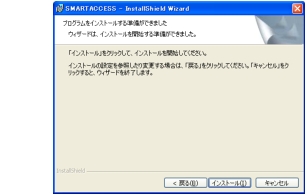
「プログラムをインストールできる準備ができました」と表示されます。
手順9に進んでください。
画像

ポイント
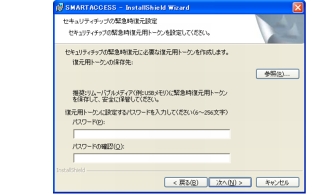
  1. 「参照」をクリックして、自動バックアップの保存先を指定します。
    「セキュリティチップの緊急時復元設定」ウィンドウが表示されます。
画像

  1. 「参照」をクリックして、復元用トークンの保存先を指定します。
  2. 「パスワード」と「パスワードの確認」に、復元用トークンに設定するパスワードを6文字以上256文字以下で入力します。
    「プログラムがインストールできる準備ができました」と表示されます。
画像

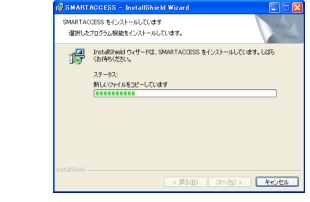
  1. 「インストール」をクリックして、インストールを開始します。
    「SMARTACCESSをインストールしています」と表示されます。
画像

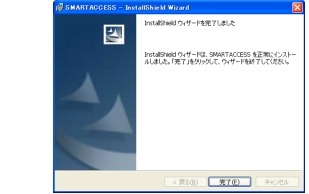
インストールが正常に完了すると、「InstallShieldウィザードを完了しました」と表示されます。
画像

  1. 「完了」をクリックします。
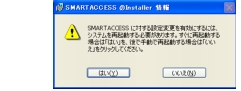
    「SMARTACCESSのInstallShield情報」メッセージが表示されます。
画像

重要
  1. 「はい」をクリックして、コンピュータを再起動します。
    SMARTACCESSのインストール情報を有効にするには、Windowsの再起動が必要です。
重要

□ アップグレード

重要

□ 認証デバイスの追加

SMARTACCESS/PremiumV1.1L10をすでに導入している環境に、認証デバイスを追加する場合は、SMARTACCESS/PremiumV1.1L10をインストールし直す必要があります

  1. バックアップツールで、環境設定情報や全ユーザーのデータを退避します。
    バックアップツールについては、『SMARTACCESS/Premiumリファレンスガイド ツール編』をご覧ください。
  2. SMARTACCESSをアンインストールします。
    アンインストールについては、「アンインストール」−「SMARTACCESSをアンインストールする」をご覧ください。
  3. 追加する認証デバイスをインストールします。
    認証デバイスのインストールについては、「認証デバイスのインストール」をご覧ください。
  4. SMARTACCESSをインストールします。
    SMARTACCESSのインストールについては、「SMARTACCESSのインストール」をご覧ください。
  5. バックアップツールで、環境設定情報や全ユーザーのデータを復元します。
ポイント

トップへ 前項目 次項目

All Rights Reserved, Copyright© FUJITSU LIMITED 2006