本書のTOPへ 前項目 次項目

SMARTACCESSをお使いになる前に

■ Windowsアカウントのパスワード設定

SMARTACCESSの管理者および利用者には、Windowsアカウントにパスワード設定が必要です。
既存のWindowsアカウントをSMARTACCESSでお使いになる場合は、あらかじめWindowsでパスワードの設定をします。
新規にWindowsアカウントを作成する場合は、SMARTACCESSの「環境設定」でWindowsアカウントとパスワードの設定ができます(
Click)。

重要

■ ご購入時の設定について

認証デバイスには、ご購入時にユーザー名やパスワード、PINがあらかじめ設定されていますが、セキュリティ上、使い始めるときには必ずパスワードやPINを変更してください。パスワードやPINの変更については、『リファレンスガイド』の「ツール編」−「環境設定」−「ユーザ−情報管理」、または「ユーザー情報設定」−「ユーザー情報管理」をご覧ください。

認証デバイスのご購入時の設定は次のとおりです。

認証デバイス
設定項目
ご購入時の設定
セキュリティチップ
所有者パスワード
administrator
指紋センサー
指紋ユーザー名
saadmin
指紋センサー
バイオパスワード
administrator
ICカード(FeliCa方式)
利用者PIN
0000
ICカード(FeliCa方式)
管理者PIN
administrator
スマートカード
利用者PIN
0000
スマートカード
管理者PIN
administrator

注 :

FMVオプション製品であるFeliCa対応非接触ICカード(FMFLC-C1)およびスマートカード(FMSMA-C1)を使用した場合の設定値です。それ以外のカードで作成や発行を行った場合はこの限りではありません。

重要

■ Windows XPの「共有とセキュリティ」をお使いの場合

Windows XPの「共有とセキュリティ」を使って、ユーザープロファイルのフォルダを「プライベート」に設定している場合は、ユーザープロファイルのフォルダへのアクセスは利用者のみに許可されます。
SMARTACCESSの設定を行うとき、管理者が利用者のユーザープロファイルのフォルダにアクセスする必要があることがありますので、「このフォルダをプライベートにする」の設定をオフにしてください。

設定をオフにする手順は次のとおりです。

重要
  1. 「スタート」ボタン→「マイコンピュータ」の順にクリックします。
    「マイコンピュータ」ウィンドウが表示されます。
  2. Windowsがインストールされているドライブ(通常は「ローカル ディスク(C:)」)→「Document and Settings」の順にダブルクリックします。
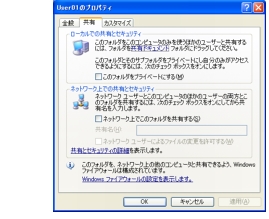
  3. 設定を変更するユーザーアカウント名のフォルダを右クリックし、「共有とセキュリティ」をクリックします。
    「[ユーザー名]のプロパティ」ウィンドウが表示されます。
画像

「このフォルダをプライベートにする」のチェックを外します。
  1. 「OK」をクリックし、すべてのウィンドウを閉じます。
重要

本書のTOPへ 前項目 次項目

All Rights Reserved, Copyright© FUJITSU LIMITED 2006