本書のTOPへ 前項目 次項目

アカウントの登録

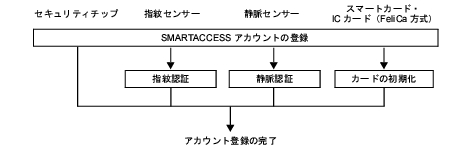
SMARTACCESSを利用する管理者や利用者のアカウントは、「管理者ウィザード」で登録します。
お使いの認証デバイスによってアカウントの登録の手順は異なります。「管理者ウィザード」を利用したアカウントの登録手順は次のとおりです。

画像

重要

■ 管理者と利用者のアカウントの登録

ここでは、指紋センサーを使ったセキュリティ環境で、新規に管理者と利用者を順に登録する手順を説明します。

重要
  1. 「スタート」ボタン→「(すべての)プログラム」→「SMARTACCESS」→「環境設定」の順にクリックします。
    「環境設定」が起動します。
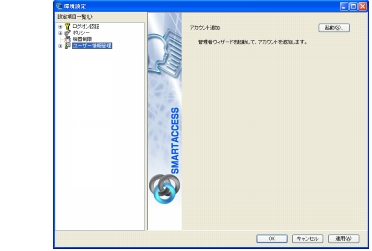
  2. 「設定項目一覧」から「ユーザー情報管理」をクリックします。
画像

  1. 「アカウントの追加」から「起動」をクリックします。
    「管理者ウィザード」ウィンドウが表示されます。
画像

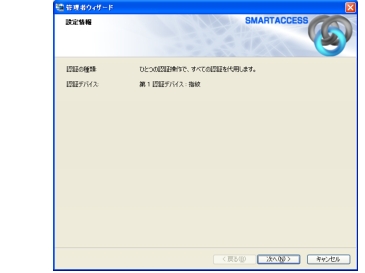
  1. 内容を確認し、「次へ」をクリックします。
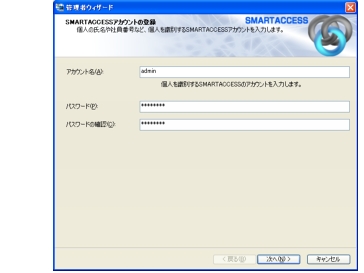
    「SMARTACCESSアカウントの登録」が表示されます。
画像

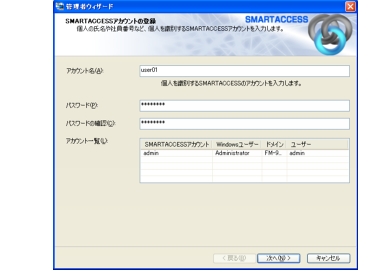
  1. SMARTACCESSで使用する管理者アカウントを登録します。
  2. 「次へ」をクリックします。
    「Windowsユーザーの登録」が表示されます。
画像

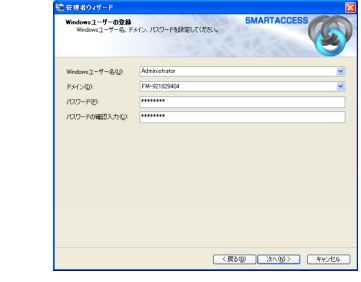
  1. 管理者用のWindowsユーザーを登録します。
    「Windowsユーザー名」と「ドメイン」、「パスワード」、「パスワード入力確認」を入力し、「次へ」をクリックします。
重要
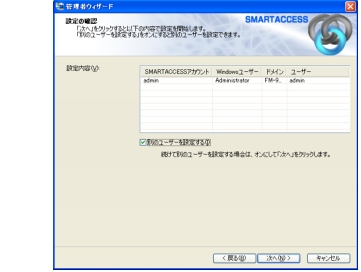
「設定の確認」が表示されます。
画像

  1. 「別のユーザーを設定する」をチェックして「次へ」をクリックすると、続けて利用者のアカウントを登録できます。
    「SMARTACCESSアカウントの登録」が表示されます。
    アカウントの登録を終了する場合は
    手順12に進みます。
画像

  1. SMARTACCESSで使用する利用者アカウントを登録します。
    「アカウント名」と「パスワード」、「パスワード入力確認」を入力して、「次へ」をクリックします。
    各入力項目の制約などについては、手順5をご覧ください。
    「Windowsユーザーの登録」が表示されます。
  2. 利用者用のWindowsユーザーを登録します。
    「Windowsユーザー名」と「ドメイン」、「パスワード」、「パスワード入力確認」を入力し、「次へ」をクリックします。
    各入力項目の制約などについては、手順7をご覧ください。
    「設定の確認」が表示されます。
  3. 続けて別の利用者のアカウントを登録する場合は、「別のユーザーを設定する」をチェックして「次へ」をクリックします。
    「SMARTACCESSアカウントの登録」が表示されます。
    アカウントの登録を終了する場合は
    手順12に進みます。
  4. アカウントの登録を終了するには、「別のユーザーを設定する」のチェックを外して「次へ」をクリックします。
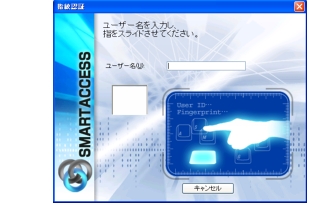
    「指紋認証」ウィンドウが表示されます。
画像

重要
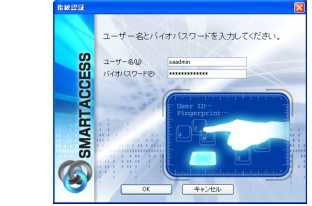
  1. 指紋の登録を行っていないので、バイオパスワード認証に切り替えるために【F10】キーを押します。
    「ユーザー名とバイオパスワードを入力してください。」と表示されます。
画像

  1. 指紋認証をローカルコンピュータで行う場合は、「ユーザー名」に「saadmin」、「バイオパスワード」に「administrator」と入力し、「OK」をクリックします。
    「完了」と表示されます。
    ■ 指紋認証をバイオ認証装置で行う場合
    バイオ認証装置に登録されている「ユーザー名」と「パスワード」を入力し、「OK」をクリックします。
画像

重要
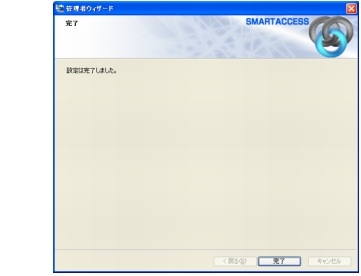
  1. 「完了」をクリックします。
    「環境設定」に戻ります。
画像

  1. 続けてWindowsログオンの設定を行う場合は、「適用」をクリックします。
    Windowsログオンの設定を行う場合は、「Windowsログオンの設定」をご覧ください。
ポイント

本書のTOPへ 前項目 次項目

All Rights Reserved, Copyright© FUJITSU LIMITED 2006