認証パターンの登録の確認
認証パターンには、ドライバがインストールされている認証デバイスが自動的に登録され、一覧で表示されます。
「スタート」ボタン→「(すべての)プログラム」→「SMARTACCESS」→「環境設定」の順にクリックします。
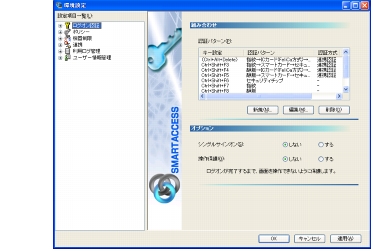
「環境設定」が起動します。
「設定項目一覧」から「ログオン認証」をクリックします。
「認証パターン」の一覧にドライバをインストールした認証デバイスが表示されていることを確認します。
「キー設定」は、「Windowsへようこそ」ウィンドウから認証ウィンドウに切り換える、または「ユーザー情報設定」の起動時に認証パターンを切り替えるときに使われるキーです。ご購入時の設定は「(Ctrl+Alt+Delete)」が登録されていますが、必要に応じて変更することができます。
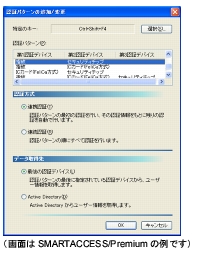
変更するには、「編集」をクリックし、「認証パターンの追加/変更」ウィンドウで行います。詳しくは、『リファレンスガイド』の「機能編」−「ログオン認証」−「ログオン認証の設定方法」をご覧ください。
スマートカードホルダーが外された状態でSMARTACCESSをインストールすると、「認証パターン」に「スマートカード」が登録されません。その場合は、いったんSMARTACCESSをアンインストールしてからスマートカードホルダーを取り付けて再度SMARTACCESSをインストールしてください。
複数の認証デバイスをお使いになる場合は、「選択」をクリックして認証デバイスの組み合わせ、認証する順序および認証方式を登録します。詳しくは、『リファレンスガイド』の「機能編」−「ログオン認証」−「ログオン認証の設定方法」をご覧ください。
「キー設定」の(Ctrl+Alt+Delete)の隣に「指紋」が表示されていることを確認します。
「指紋」以外の認証パターンが表示されている場合には、次の手順で認証パターンを変更します。
(Ctrl+Alt+Delete)をクリックして選択し、「編集」をクリックします。
「認証パターンの追加/変更」が起動します。
「第1認証デバイス」が「指紋」、「第2認証デバイス」が空白の組合せをクリックして「OK」をクリックします。
続けてアカウントの登録を行う場合は、「適用」をクリックします。
アカウントの登録を行う場合は、
「アカウントの登録」
をご覧ください。
「環境設定」を終了するには、「OK」をクリックします。再起動を要求するウィンドウが表示された場合は、Windowsを再起動して設定を有効にします。
All Rights Reserved, Copyright© FUJITSU LIMITED 2006