本書のTOPへ 前項目 次項目

7 利用者固有のセキュリティ情報の設定

管理者が「環境設定」で構築したセキュリティ環境に加えて、利用者がSMARTACCESSの運用開始時に利用者固有のセキュリティ情報を設定します。
ここでは、
「セキュリティ環境の構築」で構築したセキュリティ環境に、利用者のユーザー情報(指紋など)やパスワードを設定する手順を例に説明します。
  1. 認証用のユーザー情報の登録(Click
    指紋センサー、および静脈センサーをお使いになる場合、設定が必要です。
  2. アプリケーションログオン情報の登録(Click
    必要に応じて行います。
  3. パスワードの変更(Click
    セキュリティ強化のため、必ずパスワードやPINを変更してください。

認証用のユーザー情報の登録

指紋センサーおよび静脈センサーをお使いになる場合は、認証用の指紋や静脈の登録が必要です。指紋および静脈の登録は、「ユーザー情報設定」で行います。
ここでは、指紋の登録手順を例に説明します。
静脈の登録手順については、『リファレンスガイド』の「機能編」−「バイオ認証装置連携」−「バイオ認証装置連携の導入」をご覧ください。

  1. コンピュータを起動します。
    「Windowsへようこそ」ウィンドウが表示されます。
  2. 【Ctrl】+【Alt】+【Delete】キーを押します。
    「Windowsへログオン」ウィンドウの認証画面が表示されます。
画像

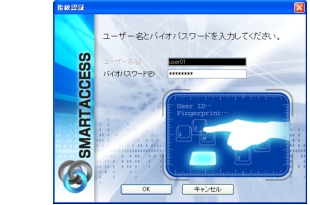
  1. 【F10】キーを押して、バイオパスワード認証ウィンドウに切り換えます。
    「Windowsへログオン」ウィンドウの「ユーザー名とバイオパスワードを入力する」が表示されます。
画像

  1. 指紋を登録する利用者アカウントの「ユーザー名」「バイオパスワード」を入力して、「OK」をクリックします。
    Windowsが起動します。
  2. 「スタート」ボタン→「(すべての)プログラム」→「SMARTACCESS」→「ユーザー情報設定」の順にクリックします。
    「ユーザー情報設定」ウィンドウの認証画面が表示されます。
画像

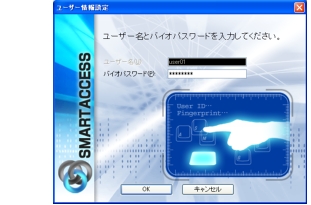
  1. 【F10】キーを押して、バイオパスワード認証ウィンドウに切り換えます。
    「ユーザー情報設定」ウィンドウの「ユーザー名とバイオパスワードを入力する」が表示されます。
画像

  1. 指紋を登録する利用者アカウントの「バイオパスワード」を入力して、「OK」をクリックします。
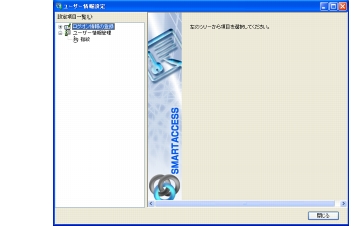
    「ユーザー情報設定」ウィンドウが表示されます。
画像

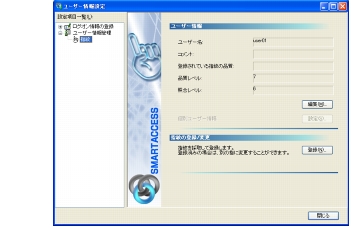
  1. 「設定項目一覧」から「ユーザー情報管理」→「指紋」の順にクリックします。
    起動時に認証したアカウントの指紋情報が表示されます。
画像

  1. 内容を確認して、「登録」をクリックします。
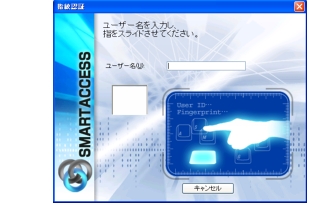
    「ユーザー名を入力し、指をスライドさせてください。」が表示されます。
画像

ポイント
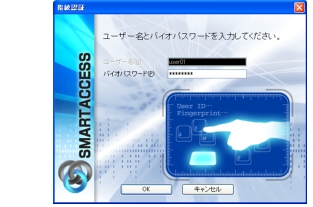
  1. 【F10】キーを押して、バイオパスワード認証ウィンドウに切り換えます。
    「ユーザー名とバイオパスワードを入力してください。」が表示されます。
画像

  1. 指紋を登録する利用者アカウントの「バイオパスワード」を入力して、「OK」をクリックします。
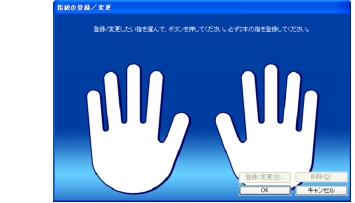
    「指紋の登録/変更」ウィンドウが表示されます。
画像

  1. 指紋を登録したい指をクリックして、「登録/変更」をクリックします。
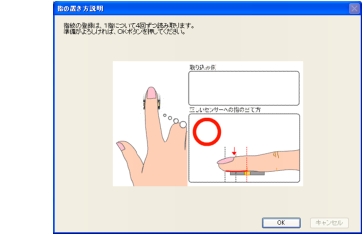
    「指の置き方説明」ウィンドウが表示されます。
画像

ポイント
  1. 内容を確認して、「OK」をクリックします。
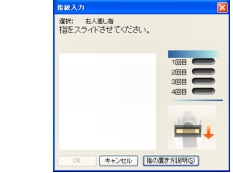
    「指紋入力」ウィンドウが表示されます。
画像

  1. 表示されるメッセージに従って、4回指紋の読み取りを行い、「登録する指紋データを作成しました」と表示されたのを確認して「OK」をクリックします。
    「指紋の登録/変更」ウィンドウが表示されます。
    指紋の読み取り方については「認証デバイスについて」−「指紋センサー」−
    「取り扱い方」をご覧ください。
画像

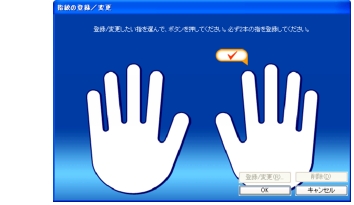
  1. 2本目に登録する指をクリックし、手順1214の操作を行います。
    「指紋の登録/変更」ウィンドウが表示されます。
画像

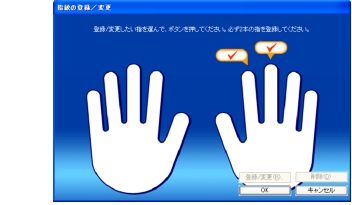
  1. 登録した指にチェックマークが設定されていることを確認し、「OK」をクリックして、指紋情報を登録します。
    「ユーザー情報設定」ウィンドウに戻ります。
ポイント

続けて「アプリケーションログオン情報」の登録を行う場合は、「アプリケーションログオン情報の登録」をご覧ください。

ポイント

本書のTOPへ 前項目 次項目

All Rights Reserved, Copyright© FUJITSU LIMITED 2006