本書のTOPへ 前項目 次項目

アプリケーションログオンの設定

「アプリケーションログオン」は、アプリケーションの起動時やWebサイトへの接続時のパスワード認証をSMARTACCESSで認証する機能です。
アプリケーションログオンに関連する他の機能については『リファレンスガイド』の「機能編」−「アプリケーションログオン」をご覧ください。

重要

■ アプリケーションログオンを有効にする

Internet Explorerで表示されるWebサイトのパスワード認証を、SMARTACCESSのデバイスによる認証に置き換える手順を説明します。

  1. 「スタート」ボタン→「(すべての)プログラム」→「SMARTACCESS」→「環境設定」の順にクリックします。
    「環境設定」が起動します。
  2. 「設定項目一覧」から「ログオン認証」→「アプリケーションログオン」の順にクリックします。
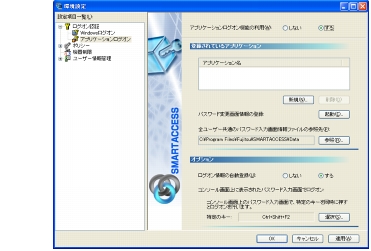
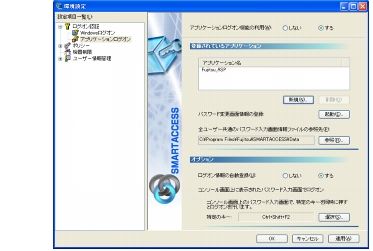
  3. 「アプリケーションログオン機能の利用」の「する」をクリックします。
画像

  1. 続けてパスワード入力画面の登録を行う場合は、「適用」をクリックします。
    パスワード入力画面の登録を行う場合は、「パスワード入力画面の登録」をご覧ください。
ポイント

■ パスワード入力画面の登録

アプリケーションログオン機能を使うWebサイトのパスワード入力画面を登録します。

重要
  1. 「スタート」ボタン→「(すべての)プログラム」→「SMARTACCESS」→「環境設定」の順にクリックします。
    「環境設定」が起動します。
  2. 「設定項目一覧」から「ログオン認証」→「アプリケーションログオン」の順にクリックします。
画像

  1. 「全ユーザー共通のパスワード入力画面情報ファイルの参照先」に参照先のフォルダが表示されていることを確認してから、「新規」をクリックします。
ポイント
「パスワード入力画面登録ツール」が起動します。
画像
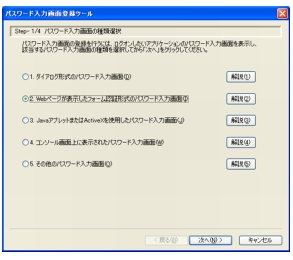
「解説」をクリックすると、パスワード入力画面の種類の説明を表示します。
パスワード入力画面の種類については、『リファレンスガイド』の「機能編」−「アプリケーションログオン」−「パスワード入力画面の登録」−「パスワード入力画面のタイプ」をご覧ください。
  1. Internet Explorerを起動し、Webサイトに接続してパスワード入力画面を表示します。
重要
  1. 「Webページが表示したフォーム認証形式のパスワード入力画面」をクリックして、「次へ」をクリックします。
    「Step-2/4 表題の指定」と表示されます。
画像

ポイント
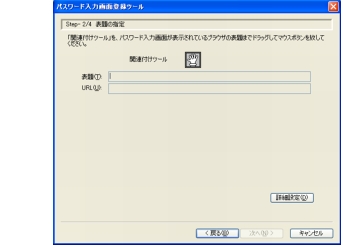
  1. 「関連付けツール」アイコン画像をWebサイトの表題にドラッグし、パスワード入力画面の表題を指定します。
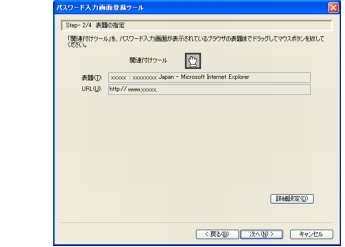
    「表題」「URL」にドラッグしたWebサイトのパスワード入力画面のタイトルとURLが入力されます。
画像

ポイント
  1. 内容を確認して、「次へ」をクリックします。
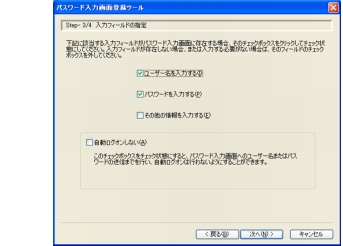
    「Step-3/4 入力フィールドの指定」と表示されます。
画像

ポイント
  1. 「ユーザー名を入力する」と「パスワードを入力する」にチェックが入っていることを確認して、「次へ」をクリックします。
    「Step-4/4 パスワード入力画面情報ファイルの作成、作業完了」と表示されます。
画像

  1. 「アプリケーション名」を入力して、「完了」をクリックします。
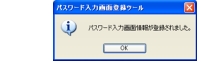
    「パスワード入力画面情報が登録されました。」という確認ウィンドウが表示されます。
画像

  1. 「OK」をクリックして、「環境設定」に戻ります。
    登録したWebサイトを表示しているInternet Explorerのウィンドウを閉じてください。
画像

  1. 「OK」をクリックして、「環境設定」を終了します。
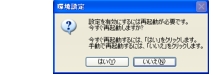
    再起動を要求するウィンドウが表示されます。
画像

  1. 「はい」をクリックしてWindowsを再起動し、設定を有効にします。
重要

本書のTOPへ 前項目 次項目

All Rights Reserved, Copyright© FUJITSU LIMITED 2006