ホームページ上でログイン情報を登録する
ログイン情報を登録したいホームページを表示します。
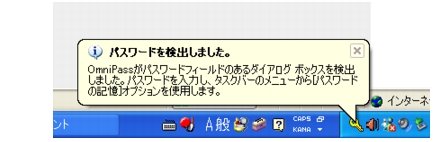
指紋認証を使うためのログイン情報の登録ができるホームページでは、右下の画面通知領域に次のようなポップアップが表示されます。
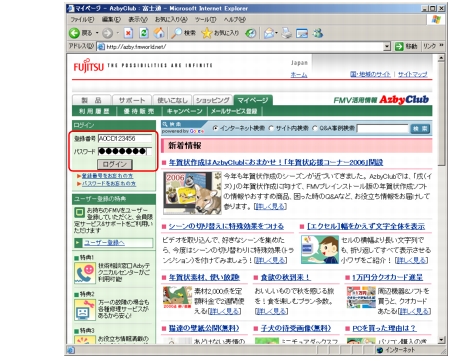
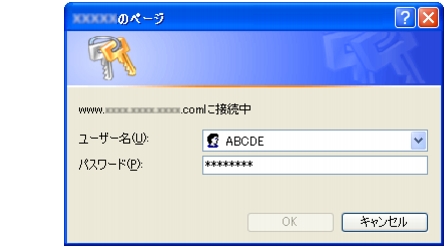
ログイン情報を入力します。
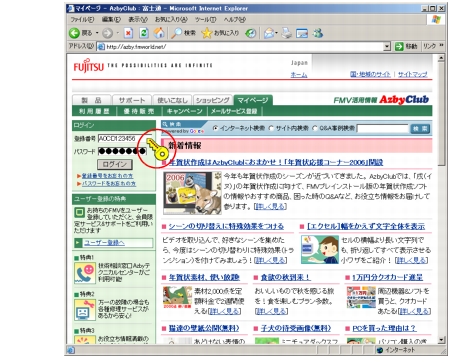
ホームページに直接入力するページの場合
「ログイン」などのボタンは押さないでください。
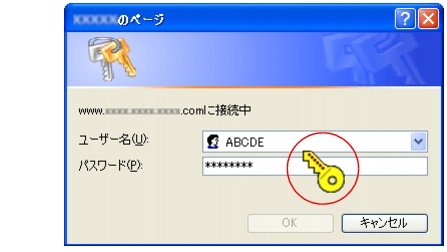
ログイン情報の入力専用画面が表示される場合
「OK」ボタンは押さないでください。
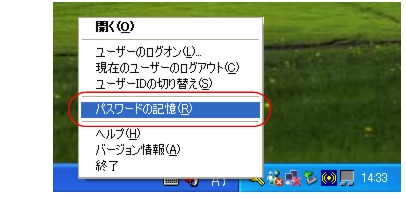
画面右下の通知領域にあるOmniPassアイコン
を右クリックし、表示されるメニューから「パスワードの記憶」をクリックします。
マウスポインタが
に変わります。
に変わったマウスポインタで、
手順2
で入力したログイン情報の領域をクリックします。
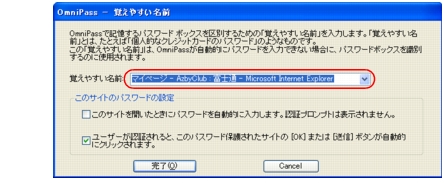
「OmniPass -覚えやすい名前」ウィンドウが表示されます。
ホームページに直接入力するページの場合
ユーザー名やパスワードを入力した領域をクリックします。
ログイン情報の入力専用画面が表示される場合
入力画面をクリックします。
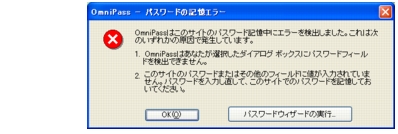
「OmniPass-パスワードの記憶エラー」ウィンドウが表示された場合
入力欄に空欄が残っていた場合は、「OK」をクリックして手順2からやり直してください。
入力欄がすべて埋まっていてもこのウィンドウが表示された場合は、「パスワードウィザードの実行」をクリックしてパスワードウィザードによる登録を行ってください。
「パスワードウィザードでログイン情報を登録する」
「OmniPass - 覚えやすい名前」ウィンドウで、ログイン情報の名前を入力します。
「完了」をクリックします。
ログイン情報の登録が完了しました。ここで設定したホームページは、ユーザー名やパスワードを入力しなくても、登録済みの指紋を認証させるだけでログインできます。
All Rights Reserved, Copyright© FUJITSU LIMITED 2006



 に変わったマウスポインタで、手順2で入力したログイン情報の領域をクリックします。
 を右クリックし、表示されるメニューから「パスワードの記憶」をクリックします。