パスワードウィザードでログイン情報を登録する
ここではパスワードウィザードでの登録方法について説明をします。
パスワードウィザードはログイン情報の入力専用画面が表示された場合に使うことができます。
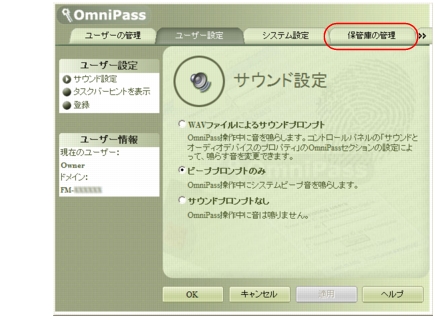
「スタート」ボタン→「すべてのプログラム」→「Softex」→「OmniPassコントロールセンター」の順にクリックします。
「OmniPassコントロールセンター」ウィンドウが表示されます。
「保管庫の管理」をクリックします。
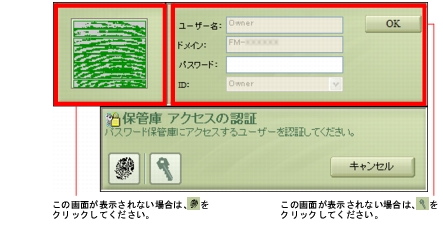
「保管庫アクセスの認証」ウィンドウが表示されます。
指紋登録した指のいずれかを指紋センサーにスライドさせます。
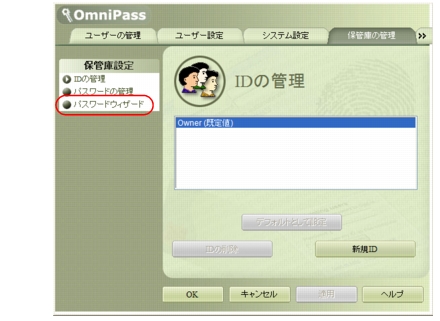
指紋の認証が成功すると、「IDの管理」ウィンドウが表示されます。
IDを選択し、「パスワードウィザード」をクリックします。
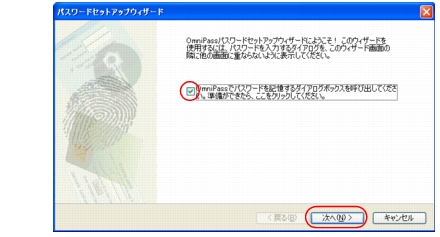
「パスワードセットアップウィザード」が表示されます。
「OmniPassでパスワードを記憶する…」の左の
を
にして、「次へ」をクリックします。
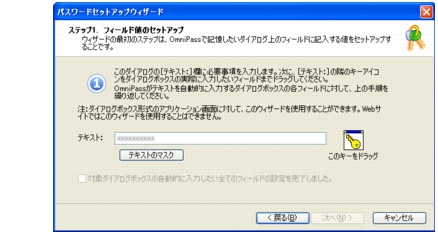
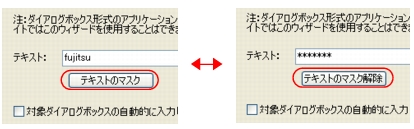
「テキスト」にログインさせたいID(ユーザー名)を入力します。
「テキストのマスク」をクリックすると入力中の文字が「******」に変わり、ID(ユーザー名)やパスワードを第三者に見られることなく入力することができます。
「テキストのマスク解除」をクリックすると「******」が元に戻り、入力中の文字を確認できます。
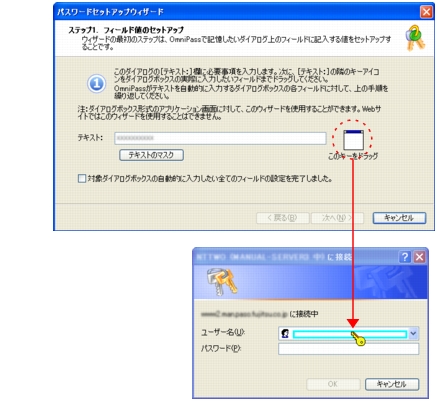
「このキーをドラッグ」の
をログイン情報の入力専用画面の入力箇所までドラッグし、青枠が表示されたら左ボタンを離します。
手順6
に戻り、ID(ユーザー名)と同様にパスワードの登録をします。
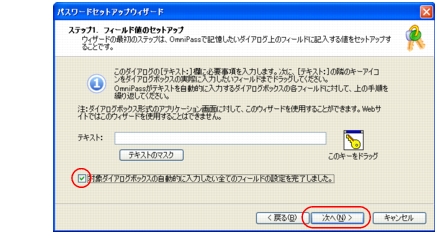
「パスワードセットアップウィザード」ウィンドウの、「対象ダイアログボックスの…」の左の
を
にして、「次へ」をクリックします。
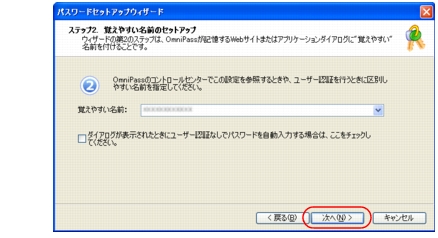
「次へ」をクリックします。
「ダイアログが表示されたときにユーザー認証なしで…」の左の
を
にすると、指紋認証を省略してパスワードを登録したホームページに自動的にログインすることができます。
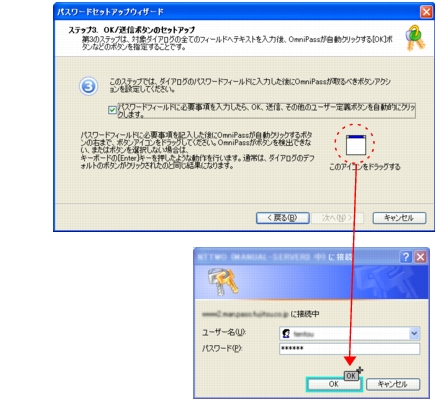
「このアイコンをドラッグ」の
を「パスワード入力」ウィンドウの「OK」ボタンや「ログイン」ボタンまでドラッグし、青枠が表示されたら左ボタンを離します。
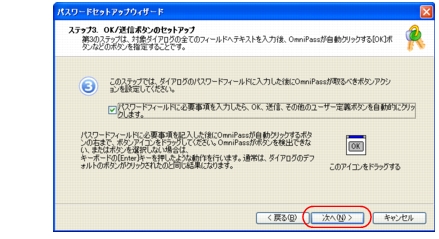
「次へ」をクリックします。
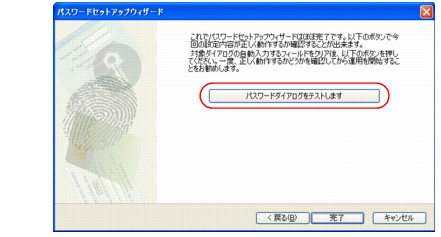
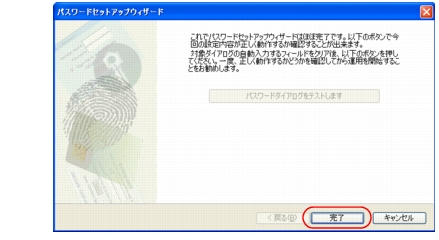
「パスワードダイアログをテストします」をクリックします。
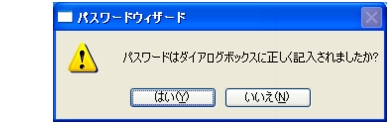
設定したパスワードなどが認証画面の入力欄に自動的に入力され、次のメッセージウィンドウが表示されます。正しければ「はい」をクリックします。
もし正しくなければ「いいえ」をクリックし、もう一度
手順6
からやり直します。
「完了」をクリックします。
ログイン情報が登録されました。
All Rights Reserved, Copyright© FUJITSU LIMITED 2006




 を
を にして、「次へ」をクリックします。
 をログイン情報の入力専用画面の入力箇所までドラッグし、青枠が表示されたら左ボタンを離します。
 を「パスワード入力」ウィンドウの「OK」ボタンや「ログイン」ボタンまでドラッグし、青枠が表示されたら左ボタンを離します。