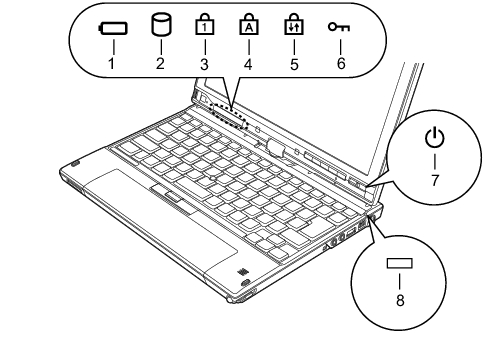
2 状態表示LEDについて
各番号をクリックすると説明箇所へジャンプします。
電源を切っている場合は、充電中を除いて状態表示LEDの全ランプが消灯します。
バッテリ残量ランプ(
)
本パソコンに接続されている内蔵バッテリパックの残量を表示します。
LEDランプ
バッテリの状態
緑色点灯
バッテリ残量 100~51%
注
オレンジ点灯
バッテリ残量 50~13%
注
赤色点灯
バッテリ残量 12%以下
注
オレンジ点滅
バッテリ残量計測中(内蔵バッテリパック装着後4秒間)
赤色点滅
バッテリ異常時
消灯
バッテリ未接続時またはバッテリ残量0%
注
:
動作状態またはバッテリ充電中。
電源OFF時に内蔵バッテリパックを装着すると、バッテリ残量ランプはオレンジ点滅後、そのときのバッテリ残量を5秒間表示します。
なお、内蔵バッテリパックが充電されていない場合はそのまま消灯します。
スリープ(Windows Vista)、スタンバイ(Windows XP)でバッテリを充電していないときは、LED表示が点灯ではなく点滅になります。その場合の点滅の間隔は、約1秒間点灯し、約6秒間消灯となります。
バッテリ残量が0%の場合、電源が入りません。ACアダプタを接続し、充電してからお使いください。
ディスクアクセスランプ(
)
内蔵ディスクにアクセスしているときに点灯します。
ディスクアクセスランプが点灯中に、電源スイッチを操作すると、内蔵ディスクのデータが壊れるおそれがあります。
Num Lockランプ(
)
キーボードがテンキーモードのときに点灯します。【NumLk】キーを押して、テンキーモードの設定と解除を切り替えます。
「ハードウェア」-「キーボードについて」
Caps Lockランプ(
)
アルファベットの大文字入力モードのときに点灯します。
【Shift】+【Caps Lock】キーを押して、アルファベットの大文字/小文字の入力モードを切り替えます。
「ハードウェア」-「キーボードについて」
Scroll Lockランプ(
)
画面をスクロールしないように設定(スクロールロック)したときに点灯します。
【Fn】+【NumLk】キーを押して、スクロールロックの設定と解除を切り替えます。
点灯中の動作は、アプリケーションに依存します。
セキュリティ表示(
)
添付のソフトウェア「セキュリティボタン」でパスワードを設定している場合、パスワード要求時に点灯します。パソコン本体の電源を入れたときやレジューム時にセキュリティ表示が点灯したらパスワードを入力してください。
電源ランプ(
)
本パソコンの状態を表示します。
LED表示
パソコン本体の状態
青色点灯
動作状態
青色点滅
スリープ(Windows Vista)、スタンバイ(Windows XP)
消灯
電源OFFまたは休止状態
バッテリ充電ランプ
本パソコンにACアダプタが接続されている場合に、内蔵バッテリパックの充電状態を表示します。
LEDランプ
バッテリパックの充電状態
緑色点灯
充電終了またはバッテリパック未装着で非充電
オレンジ点灯
充電中
オレンジ点滅
充電停止中(バッテリ温度アラーム時など
注
)
消灯
ACアダプタ未接続により充電動作なし
注
:
バッテリ温度アラームとは、内蔵バッテリパックが熱を持って温度が高くなったり、冷やされて温度が低くなった場合に、バッテリの保護機能が働いて充電を停止することです。
All Rights Reserved, Copyright© FUJITSU LIMITED 2007




 )
) )
) )
) )
) )
) )
) )
)