本書のTOPへ
> 第6章
BIOS
> 2 BIOSセットアップの操作のしかた
2 BIOSセットアップの操作のしかた
BIOSセットアップを起動する
作業を終了してデータを保存します。
状態表示LEDのハードディスクアクセスランプが点灯していないことを確認し、本パソコンを再起動します。
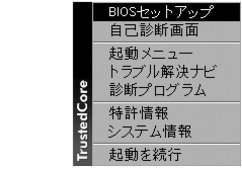
「FUJITSU」ロゴが表示され、画面の下に「画面をタップするか、<Enter>を押してください。」と表示されている間に、画面の適当な場所をタップします。
ポップアップメニューが表示されます。
Windowsが起動してしまった場合は、起動完了後に、
手順2
からやり直してください。
「セキュリティ」メニューの
「起動時のパスワード」
を「使用する」に設定した場合、パスワードを入力後(指紋を登録した場合は指紋認証後)、認証画面が消えた後、すぐに画面の適当な場所をタップしてください。
「BIOSセットアップ」をタップします。
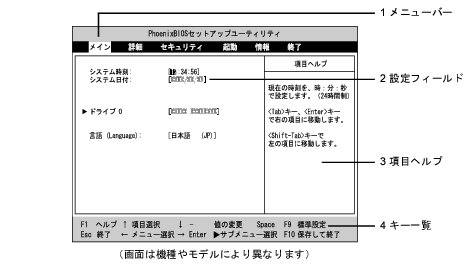
BIOSセットアップの操作のしかたが表示されます。
BIOSセットアップ画面の各部の名称と役割は、次のとおりです。
メニューバー
メニュー名が表示されます。
設定フィールド
各メニューで設定する、項目と設定値が表示されます。
項目ヘルプ
カーソルを合わせた項目の説明が表示されます。
キー一覧
設定時に使うキーの一覧です。
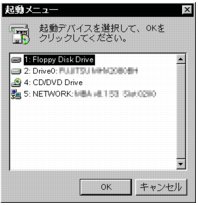
手順4
で「起動メニュー」を選択すると、「起動メニュー」が表示され、起動するドライブを選択することができます。
このページの先頭に戻る