設定を変更する

BIOSセットアップの各設定は、ペンまたはキーボードで行います。ここでは一般的な操作方法を説明します。

■ ペンで設定する場合

ペンで設定する場合は、設定したい項目を直接タップするか、セットアップ画面の下端に表示されている設定バーをタップします。
  • 項目を直接操作する場合
    変更したい項目の設定値をタップすると、設定値が反転表示されます。再度タップすると、次の設定値が表示されます。希望の設定値が表示されるまでタップしてください。
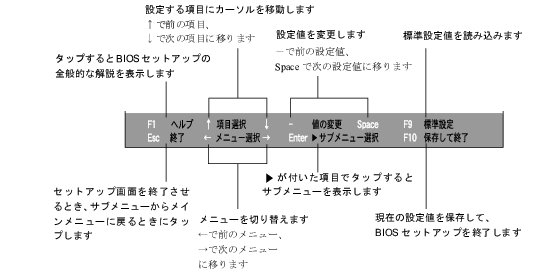
  • 設定バーで操作する場合
    次のように割り当てられています。各項目をタップして、設定値を変更します。
画像
POINT
  • サブメニューを表示しているときはメニューバーの「サブメニュー終了」をタップしても、1つ上のメニュー画面に戻ります。

■ キーボードで設定する場合

  1. 【←】【→】キーを押して、設定したいメニューを選びます。
    選択したメニュー画面が表示されます。
  2. 【↓】【↑】キーを押して、設定したい項目を選びます。
  3. 【Space】キーまたは【−】キーを押して、選択している項目の設定値を変更します。
    さらに他の設定項目を変更する場合は、手順13を繰り返してください。
  4. 設定を保存して終了します。
    終了の手順については、「BIOSセットアップを終了する」をご覧ください。
重要
  • BIOSセットアップは正確に設定してください。
    設定を間違えると、本パソコンが起動できなくなったり、正常に動作しなくなったりすることがあります。
    このような場合には、変更した設定値を元に戻すか、ご購入時の設定に戻して本パソコンを再起動してください。
POINT
  • 設定内容を変更前の値に戻す方法は、「終了メニュー」をご覧ください。
  • 設定内容をご購入時の設定値に戻す方法は、「ご購入時の設定に戻す」(→『取扱説明書』)をご覧ください。
  • 項目名に「画像」が付いている項目にはサブメニューがあります。
    サブメニューが表示されているときは、メニューバーの「サブメニューの終了」をタップするとメニュー画面に戻ります。