

フロントアクセスHDDユニットのハードディスクの交換

フロントアクセスHDDユニットのハードディスク(内箱)を交換する方法を説明します。

  1. パソコン本体および接続されている機器の電源を切り、電源プラグをコンセントから抜きます。
  2. オペレーションパネルカバーのロックを解除します(→ 関連項目へ)。
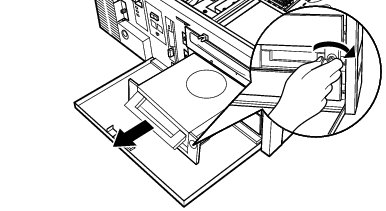
  3. フロントアクセスHDDユニット内箱のロックを解除し、引き抜きます。
    フロントアクセスHDDユニット内箱の鍵を右に回してロックを解除し、取っ手を持って手前に引き抜きます。
画像
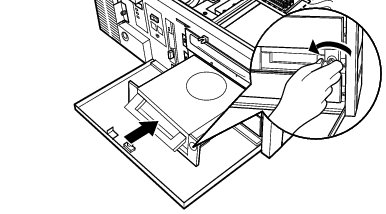
  1. 新しいフロントアクセスHDDユニットの内箱を、パソコン本体に取り付けます。
    取っ手を持って押し込み、鍵を左に回してロックします。
画像
  1. オペレーションパネルカバーを閉じ、鍵でロックします。
  2. BIOSセットアップの設定を確認します。
    電源プラグをコンセントに差し込み、本パソコンの電源を入れてください。
    BIOSセットアップを起動し、「詳細」−「ハードディスク起動順位」で起動したいドライブが先頭に設定されていることを確認してください(→ 関連項目へ
POINT
  • 内蔵ハードディスクを取り付けた場合は、「ディスクの管理」で区画を設定し、フォーマットしてください。
    • Windows Vistaの場合
    1. 「スタート」ボタン→「コントロールパネル」→「システムとメンテナンス」→「管理ツール」→「コンピュータの管理」の順にクリックします。
      「ユーザーアカウント制御」ウィンドウが表示された場合は、「続行」をクリックします。
      「続行」が表示されず「管理者アカウント」が表示されている場合は、そのアカウントのパスワードを入力してから「OK」をクリックします。
    2. 「記憶域」の下にある「ディスクの管理」をクリックします。
    • Windows XPの場合
    1. 「スタート」ボタン→「コントロールパネル」→「パフォーマンスとメンテナンス」→「管理ツール」→「コンピュータ管理」の順にクリックします。
    2. 「記憶域」の下にある「ディスクの管理」をクリックします。
  • ハードディスクを増設すると、はじめから搭載されているハードディスクのドライブ名が変わることがあります。ハードディスクを増設する前に「ディスクの管理」で、はじめから搭載されているハードディスクの区画のドライブ文字を割り当ててください。
  • 内蔵ハードディスクを取り付けた場合、その他のドライブのDMA設定がOS標準の値に戻ることがあります。その場合は、DMAを設定し直してください。
    DMAの設定方法については、「仕様一覧/技術情報」−「DMAの設定」をご覧ください。