

ミラーディスクユニットのドライブの交換

ミラーディスクユニットのドライブ(内箱)を交換する方法を説明します。

■ ドライブの交換手順(電源を切らずにドライブを交換する場合)

本パソコンの電源を切らずにドライブを交換するには、次の手順で行います。

  1. オペレーションパネルカバーのロックを解除し、オペレーションパネルカバーを開きます(→ 関連項目へ)。
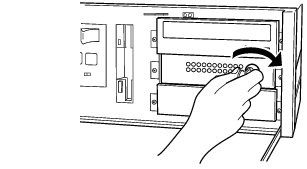
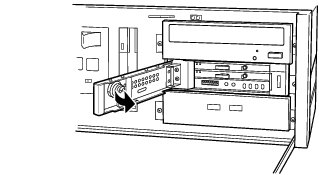
  2. ミラーディスクユニットの鍵を右に回してロックを解除し、扉を開きます。
画像
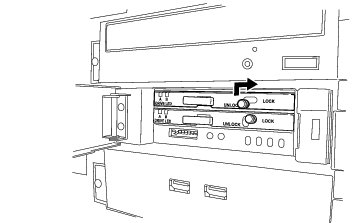
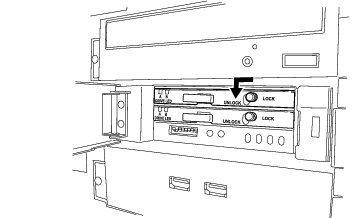
  1. ドライブユニットのドライブロックレバーをLOCKからUNLOCKにします。
画像
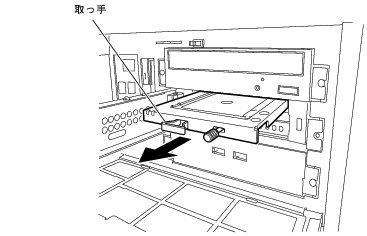
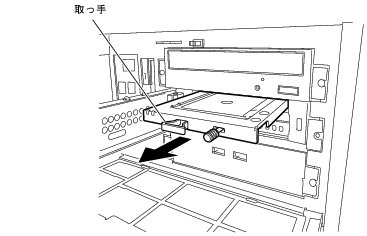
  1. ドライブユニットの取っ手を引き、ドライブを引き出します。
画像
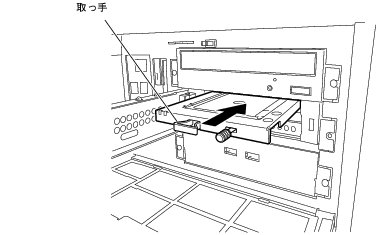
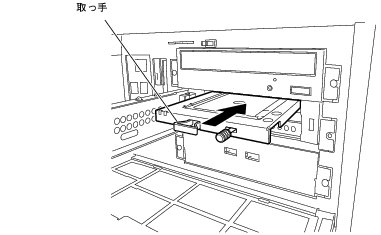
  1. 交換用ドライブのドライブロックレバーがUNLOCKの状態で、しっかりとドライブベイの奥まで押し込みます。
画像
  1. 交換用ドライブのドライブロックレバーをUNLOCKからLOCKにします。
    数秒後、データの回復が開始されます。データの回復中、交換したドライブのドライブLED(A)はオレンジに点灯し、交換していないドライブのドライブLED(B)は緑に点灯します。
    データの回復が終了すると、ドライブLED(A)は消灯します。
画像
注意
PLラベル
・ しっかりとLOCK側に移動し、固定されていることを確認してください。
PLラベル
・ データの回復中には取っ手を引かないでください。また、パソコン本体の電源を切らないでください。
データを破壊する恐れがあります。
  1. 交換したドライブのドライブLED(A)がオレンジの点灯に変わらない場合、またはオレンジの点灯状態に戻ってしまった場合は、手順3からやり直してください。
  2. 扉を閉じ、鍵をかけます。
    扉がしっかり閉じられない場合は、手順6でドライブレバーがLOCK側に移動していることを確認してください。
画像
  1. BIOSセットアップの設定を確認します。
    電源プラグをコンセントに差し込み、本パソコンの電源を入れてください。
    BIOSセットアップを起動し、「詳細」−「ハードディスク起動順位」で起動したいドライブが先頭に設定されていることを確認してください(→ 関連項目へ
POINT
  • 誤って故障していないドライブを交換してしまった場合や、コピー元ドライブに読めないセクタが存在した場合などの対応については、「注意事項(必ずお読みください)」をご覧ください。
  • コピーをしている間は、ハードディスクへのアクセスが遅くなる場合があります。
  • ミラーディスクユニットのドライブを取り付けた場合、その他のドライブのDMA設定がOS標準の値に戻ることがあります。その場合は、DMA を設定し直してください。
    DMA の設定方法については、「仕様一覧/技術情報」−「DMAの設定」をご覧ください。

■ ドライブの交換手順(本パソコンの電源を切ってからドライブを交換する場合)

  1. オペレーションパネルカバーのロックを解除し、オペレーションパネルカバーを開きます(→ 関連項目へ)。
  2. ミラーディスクユニットの鍵を右に回してロックを解除し、扉を開きます。
画像
  1. ドライブLED(A)(→ 関連項目へ)により、故障したドライブを確認します。
  2. パソコン本体および接続されている機器の電源を切り、電源プラグをコンセントから抜きます。
  3. ドライブユニットのドライブロックレバーをLOCKからUNLOCKにします。
画像
  1. ドライブユニットの取っ手を引き、ドライブを引き出します。
画像
  1. 交換用ドライブのドライブロックレバーがUNLOCKの状態で、しっかりとドライブベイの奥まで押し込みます。
画像
  1. 交換用ドライブのドライブロックレバーをUNLOCKからLOCKにします。
画像
注意
PLラベル
・ しっかりとLOCK側に移動し、固定されていることを確認してください。
  1. 電源プラグをコンセントに差し込み、本パソコンの電源を入れます。
    数秒後、データの回復が開始されます。データの回復中、交換したドライブのドライブLED(A)は1秒間隔でオレンジに点灯し、交換していないドライブのドライブLED(B)は緑に点灯します。交換したドライブへのアクセス時にも緑に点灯するので、ドライブLEDが黄色に見えることがあります。
    データの回復が終了すると、ドライブLED(A)は消灯します。
注意
PLラベル
・ データの回復中には取っ手を引かないでください。また、パソコン本体の電源を切らないでください。
データを破壊する恐れがあります。
  1. 交換したドライブのドライブLED(A)がオレンジの点灯に変わらない場合、またはオレンジの点灯状態に戻ってしまった場合は、手順3からやり直してください。
  2. 扉を閉じ、鍵をかけます。
    扉がしっかり閉じられない場合は、手順8でドライブレバーがLOCK側に移動していることを確認してください。
画像
  1. BIOSセットアップの設定を確認します。
    電源プラグをコンセントに差し込み、本パソコンの電源を入れてください。
    BIOSセットアップを起動し、「詳細」−「ハードディスク起動順位」で起動したいドライブが先頭に設定されていることを確認してください(→ 関連項目へ
POINT
  • 誤って故障していないドライブを交換してしまった場合や、コピー元ドライブに読めないセクタが存在した場合などの対応については、「注意事項(必ずお読みください)」をご覧ください。
  • コピーをしている間は、ハードディスクへのアクセスが遅くなります。
  • ミラーディスクユニットのドライブを取り付けた場合、その他のドライブのDMA設定がOS標準の値に戻ることがあります。その場合は、DMA を設定し直してください。
    DMA の設定方法については、「仕様一覧/技術情報」−「DMAの設定」をご覧ください。