ドライブが1台故障した場合

ドライブが1台故障した場合は、故障したドライブを交換します。

ドライブの交換は、本パソコンの電源が入った状態でも行うことができます。ドライブを交換すると、自動的にデータの回復を行います。データの回復中もシステムは正常に動作します。

ドライブの交換手順は次のとおりです。

重要
  • ドライブの交換は、必ずランプがオレンジに点灯していることを確認してから行ってください。
  • 故障の状況によっては、故障したドライブを引き抜いて、5秒以上待ってから再度ドライブベイの奥まで押し込むと復旧できる場合があります(→ 関連項目へ)。

■ ドライブの交換手順(電源を切らずにドライブを交換する場合)

本パソコンの電源を切らずにドライブを交換するには、次の手順で行います。

  1. オペレーションパネルカバーのロックを解除し、オペレーションパネルカバーを開きます(→ 関連項目へ)。
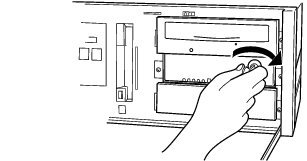
  2. ミラーディスクユニットの鍵を右に回してロックを解除し、扉を開きます。
画像
  1. ドライブステータスインジケータ(→ 関連項目へ)により、故障したドライブを確認します。
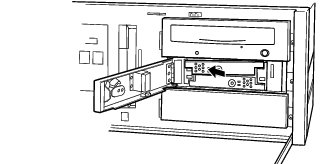
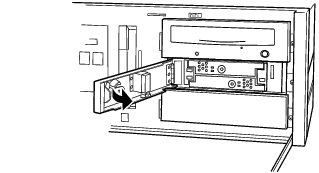
  2. 故障したドライブのレバーの、PUSHと刻印された付近を押して、レバーを開きます。
画像
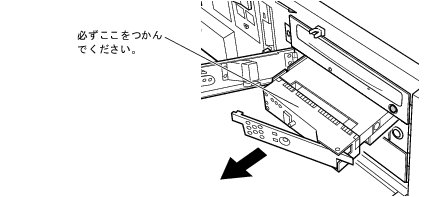
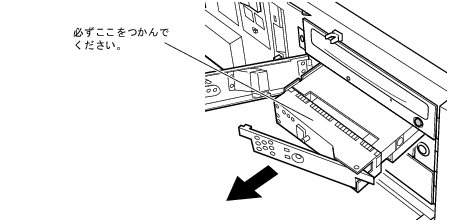
  1. ドライブレバーを手前に引くと、ドライブが少し前に出ます。さらに引き抜くときは、図示した部分を手でつかんで引き抜いてください。
    レバーをつかんで引き抜かないでください。
画像
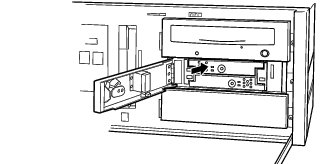
  1. 交換用ドライブのドライブレバーを閉じた状態で、しっかりとドライブベイの奥まで押し込みます。
    数秒後、データの回復が開始されます。データの回復中、交換したドライブのドライブステータスインジケータは1秒間隔でオレンジに点滅し、交換していないドライブのドライブステータスインジケータは緑に点灯します。交換したドライブへのアクセス時にも緑に点灯するので、ドライブステータスインジケータが黄色に見えることがあります。
    データの回復が終了すると、ドライブステータスインジケータは消灯します。
画像
注意
PLラベル
・ データの回復中にはドライブレバーを引かないでください。また、パソコン本体の電源を切らないでください。
データを破壊するおそれがあります。
  1. 交換したドライブのドライブステータスインジケータがオレンジの点滅に変わらない場合、またはオレンジの点灯状態に戻ってしまった場合は、手順3からやり直してください。
  2. 扉を閉じ、鍵をかけます。
画像
POINT
  • 誤って故障していないドライブを交換してしまった場合や、コピー元ドライブに読めないセクタが存在した場合などの対応については、「ドライブ交換全般の注意」をご覧ください。
  • コピーをしている間は、ハードディスクへのアクセスが遅くなります。

■ ドライブの交換手順(本パソコンの電源を切ってからドライブを交換する場合)

  1. オペレーションパネルカバーのロックを解除し、オペレーションパネルカバーを開きます(→ 関連項目へ)。
  2. ミラーディスクユニットの鍵を右に回してロックを解除し、扉を開きます。
画像
  1. ドライブステータスインジケータ(→ 関連項目へ)により、故障したドライブを確認します。
  2. パソコン本体および接続されている機器の電源を切り、電源プラグをコンセントから抜きます。
  3. 故障したドライブのレバーの、PUSHと刻印された付近を押して、レバーを開きます。
画像
  1. ドライブレバーを手前に引くと、ドライブが少し前に出ます。さらに引き抜くときは、図示した部分を手でつかんで引き抜いてください。
    レバーをつかんで引き抜かないでください。
画像
  1. 交換用ドライブのドライブレバーを閉じた状態で、しっかりとドライブベイの奥まで押し込みます。
画像
  1. 電源プラグをコンセントに差し込み、本パソコンの電源を入れます。
    数秒後、データの回復が開始されます。データの回復中、交換したドライブのドライブステータスインジケータは1秒間隔でオレンジに点滅し、交換していないドライブのドライブステータスインジケータは緑に点灯します。交換したドライブへのアクセス時にも緑に点灯するので、ドライブステータスインジケータが黄色に見えることがあります。
    データの回復が終了すると、ドライブステータスインジケータは消灯します。
注意
PLラベル
・ データの回復中にはドライブレバーを引かないでください。
また、パソコン本体の電源を切らないでください。
データを破壊するおそれがあります。
  1. 交換したドライブのドライブステータスインジケータがオレンジの点滅に変わらない場合、またはオレンジの点灯状態に戻ってしまった場合は、手順3からやり直してください。
  2. 扉を閉じ、鍵をかけます。
画像
POINT
  • 誤って故障していないドライブを交換してしまった場合や、コピー元ドライブに読めないセクタが存在した場合などの対応については、「ドライブ交換全般の注意」をご覧ください。
  • コピーをしている間は、ハードディスクへのアクセスが遅くなります。