
画像 SMARTACCESSでBIOSロック用パスワードを作成する

  1. スマートカードでWindowsにログオンできるようにする。
    スマートカードでBIOSのセキュリティを認証させるための設定には、SMARTACCESSアカウントが必要です。
    すでにSMARTACCESSアカウントを作成済みの場合は、手順2に進んでください。
    まだSMARTACCESSアカウントを作成していない場合は、「ドライバとSMARTACCESSのインストール」「Windowsログオンの設定」をご覧になり、スマートカードでWindowsにログオンするための設定を行ってください。
  2. スマートカードでWindowsにログオンする。
  3. SMARTACCESSでBIOSロック用パスワードを作成する。
    1. 「スタート」ボタン→「すべてのプログラム」→「SMARTACCESS」→「ユーザー情報設定」の順にクリックします。
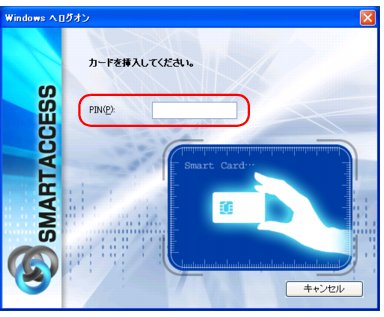
      認証画面が表示されます。
      連携認証でお使いの場合は、「環境設定」の「ユーザー情報管理」→「スマートカード」にある「ユーザー情報設定の起動」から実行してください。
    2. スマートカードがセットされていることを確認し、PINを入力します。
      画像
      認証されると「ユーザー情報設定」が表示されます。
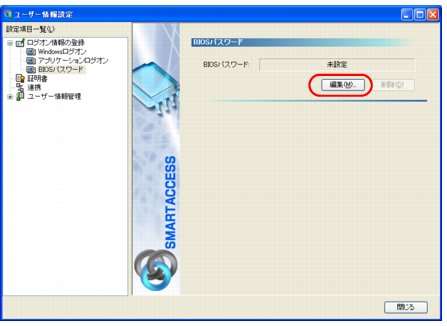
    3. 「設定項目一覧」にある「ログオン情報の登録」の左にある「+」をクリックし、「BIOSパスワード」をクリックします。
      BIOSパスワードの設定画面が表示されます。
    4. 「編集」をクリックします。
      画像
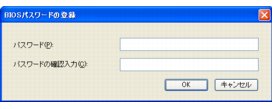
      「BIOSパスワードの登録」ウィンドウが表示されます。
    5. 次の項目に入力し、「OK」をクリックします。
      画像
      • パスワード
        BIOSロック用のパスワードに設定したいパスワードを、1〜14文字の半角英数字(a〜z、A〜Z、0〜9)で入力します。
        半角英数字以外の文字をお使いになると、コンピュータが起動できなくなります。
      • パスワードの確認入力
        確認として「パスワード」で入力したものと同じ内容を入力します。