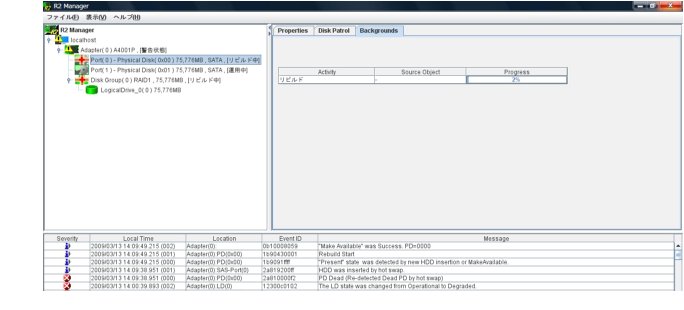

リビルド
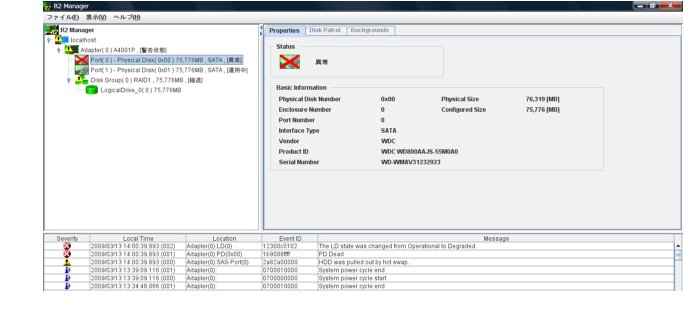
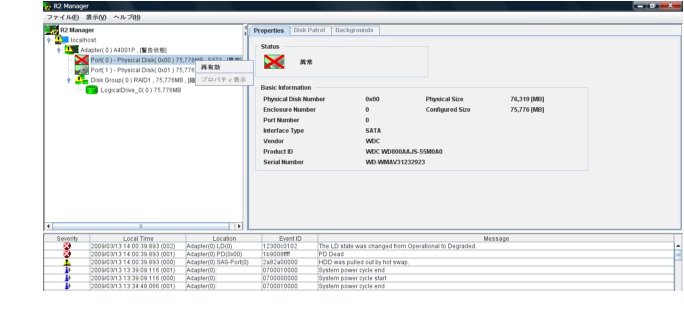
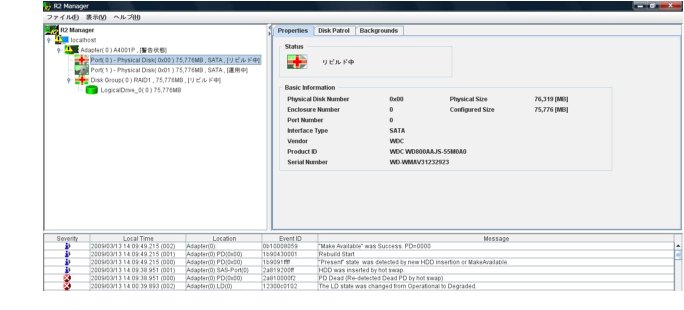
リビルドとは、ディスクアレイを警告状態から正常状態に戻す作業のことです。
ディスクアレイが警告状態になった場合、早急にリビルドを実行する必要があります。
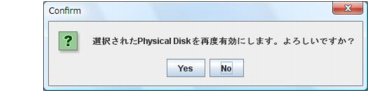
リビルドを行うと、正常なハードディスクの全領域がもう一方のハードディスクにコピーされます。
■ リビルド作業時のご注意
- 必要に応じてお客様のデータのバックアップを行ってください。
リビルド中にコピー元のハードディスクが故障すると、ディスクアレイ上のデータはすべて失われます。 - リビルド中に省電力(スリープ、スタンバイ)状態になると、リビルドは中断されます。省電力状態から復帰すると、中断された箇所からリビルドが再開されます。リビルド中に省電力状態にならないようにするために、電源オプションの設定を変更してください。
設定方法については、コンピュータ本体の『製品ガイド』をご覧ください。 - リビルド中に正しい手順でコンピュータの電源を切ったり再起動したりした場合、リビルドは中断されます。次にコンピュータを起動すると、中断された箇所からリビルドが再開されます。
- リビルド中に正しい手順以外の方法で電源を切ったり再起動したりした場合、リビルドは最初からやり直しとなります。
- リビルドはハードディスクの全領域をコピーするため、ハードディスクの容量や性能、システムの稼働状況によっては完了するまでに長時間かかる場合があります。
- リビルド中は十分なI/O処理性能が得られないため、システムのパフォーマンスが低下します。
 |
||
 |
 |
 |
 |
 |
 |
 |
 |
 |