LXイメージビューアは次の3つの表示モードを備えていて、必要に応じて切り替えることができます。
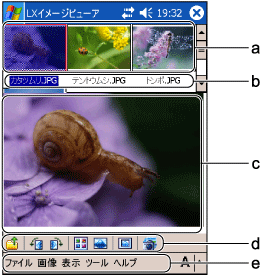
通常表示は、画面上部に画像一覧、下部に選択した画像が大きく表示される、標準的な表示モードです。
「表示」メニュー→「表示形式」→「通常」の順にタップすると、通常表示モードに切り替えることができます。
-
画像一覧
フォルダ内の画像が小さく一覧表示されます。一覧から画像をタップすると、画像が網かけ表示されると同時に周囲が赤い枠で囲まれ、下部にタップした画像が大きく表示されます。また、サブフォルダがある場合は、フォルダアイコンが表示されます。フォルダアイコンをタップすると、そのフォルダに移動します。
-
タイトル
撮影日時/ファイル名/更新日時のいずれかが表示されます。表示項目は、「表示」メニュー→「タイトル」の順にタップすることで選択できます。
-
選択画像
画像一覧でタップした画像が大きく表示されます。
-
ツールバー
使用頻度の高い操作が並んでいます。
|
|
1階層上のフォルダに移動します。 |
|
|
画像を左に90度回転します。 |
|
|
画像を右に90度回転します。 |
|
|
一覧表示モードに切り替えます。 |
|
|
1枚表示モードに切り替えます。 |
|
|
スライドショーを開始します。 |
|
|
LXカメラを起動します。カメラについて詳しくはカメラをご覧ください。 |
|
-
メニューバー
次のメニューが並んでいます。なお、メニューの詳細については、ヘルプをご覧ください。
- 「ファイル」メニュー:画像を開いたり、保存したりします。
- 「画像」メニュー:画像を回転させるなどの編集や、メモを追加したりします。
- 「表示」メニュー:画像の表示順や表示モードの選択などを行います。
- 「ツール」メニュー:画像メモ用のペンの種類を選択したり、画像を送信したりします。
- 「ヘルプ」メニュー:バージョン情報を表示します。
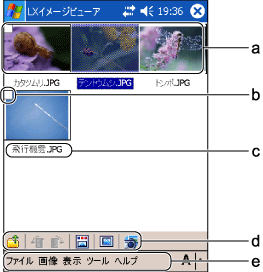
一覧表示は、画像一覧が全画面に表示されるモードです。
「表示」メニュー→「表示形式」→「一覧」の順にタップすると、一覧表示モードに切り替えることができます。
-
画像一覧
フォルダ内の画像が小さく一覧表示されます。一覧から画像をタップすると、1枚表示モードに切り替わり、全画面にタップした画像が表示されます。また、サブフォルダがある場合は、フォルダアイコンが表示されます。フォルダアイコンをタップすると、そのフォルダに移動します。
-
チェックボックス
画像の回転などを行うときに、対象となる画像をタップして  にします。
にします。
-
タイトル
撮影日時/ファイル名/更新日時のいずれかを表示します。表示項目は、「表示」メニュー→「タイトル」の順にタップすることで選択できます。
-
ツールバー
使用頻度の高い操作が並んでいます。
|
|
1階層上のフォルダに移動します。 |
|
|
画像を左に90度回転します。 |
|
|
画像を右に90度回転します。 |
|
|
通常表示モードに切り替えます。 |
|
|
スライドショーを開始します。 |
|
|
LXカメラを起動します。カメラについて詳しくはカメラをご覧ください。 |
|
-
メニューバー
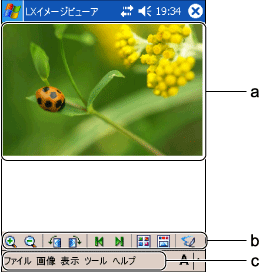
1枚表示は、画像が1枚だけ全画面に表示されるモードです。
「表示」メニュー→「表示形式」→「全画面」の順にタップすると、1枚表示モードに切り替えることができます。
-
画像
一覧表示モードから画像を選択したり、通常表示モードから1枚表示モードに切り替えたりしたときに、全画面に表示されます。
-
ツールバー
使用頻度の高い操作が並んでいます。
|
|
画像を1段階拡大します。 |
|
|
画像を1段階縮小します。 |
|
|
画像を左に90度回転します。 |
|
|
画像を右に90度回転します。 |
|
|
前の画像を表示します。 |
|
|
次の画像を表示します。 |
|
|
一覧表示モードに切り替えます。 |
|
|
通常表示モードに切り替えます。 |
|
|
手書きメモが入力できる状態にします。この状態にすると、ツールバーが手書きメモ用のものに変わります。詳細はスタイラスペンでの編集をご覧ください。 |
|
-
メニューバー

All Rights Reserved, Copyright© FUJITSU LIMITED 2004

 TOP
TOP 前へ
前へ 次へ
次へ