現在表示している画像が入っているフォルダと、そのサブフォルダ内の画像を順番に表示できます。
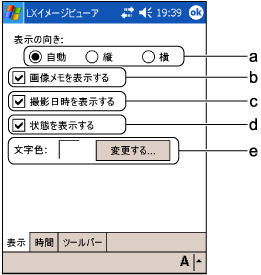
画面に表示する項目を選択したり、次の画像に切り替えるまでの時間を設定したりするには、「スライドショーの設定」画面を開きます。
「表示」メニュー→「スライドショーの設定」の順にタップすると、次の画面が表示されます。
-
画像の表示方向を指定します。
- 自動:縦長の画像は上向きに表示されます。横長の画像は右に90度回転した状態で表示されます。
- 縦:画像は常に上向きに表示されます。
- 横:画像が右に90度回転して表示されます。
-
画像メモを表示します。
-
撮影日時を表示します。
-
一定間隔で画像を自動的に切り替える状態(再生中)か自動切り替えを停止中かを表示します。
-
画像に表示する情報の文字色を設定します。
-
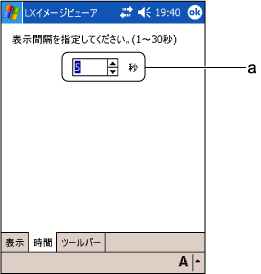
▼▲をタップして、次の画像に切り替えるまでの時間を指定します。
時間は目安です。正確に指定時間で切り替わるわけではありません。
-
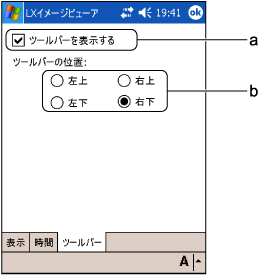
スライドショー実行時に、再生ボタンなどが並んだツールバーを表示するときは、タップして
 にします。
にします。
-
ツールバーを表示する位置をタップして
 にします。
にします。
設定終了後、  をタップしてください。
スライドショーは次のいずれかの方法で開始します。
- 「表示」メニュー→「スライドショー」の順にタップします。
- 通常表示モードまたは一覧表示モードで、ツールバーの
 をタップします。
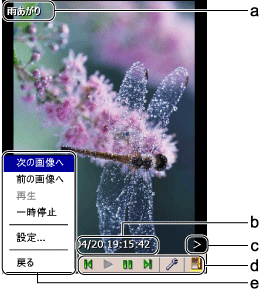
スライドショーを開始すると、次の画面が表示されます。
-
画像メモ
表示設定で設定してある場合、画像メモが表示されます。画像メモがない場合で、JPEGファイルのヘッダにコメントがあるときは、ヘッダコメントが表示されます。どちらもない場合は、何も表示されません。
-
撮影日
表示設定で設定してある場合、撮影日付が表示されます。撮影日付がない場合は、ファイルの作成日または更新日が表示されます。
-
状態表示
表示設定で設定してある場合、「>」または「||」が表示されます。「>」は一定間隔で画像を自動的に切り替えている状態(再生中)、「||」は自動切り替えを一時停止している状態を示します。
-
ツールバー
表示設定で設定してある場合、ツールバーが表示されます。
|
|
前の画像を表示します。 |
|
|
画像の自動切り替え(再生)を開始します。 |
|
|
画像の自動切り替えを一時停止します。 |
|
|
次の画像を表示します。 |
|
|
「スライドショーの設定」画面を開きます。設定画面については、表示設定をご覧ください。 |
|
|
スライドショーを終了し、スライドショー開始前の表示モードに戻ります。 |
-
ポップアップメニュー
画像をタップしたまま押さえるとポップアップメニューが表示されます。ツールバーを表示しない設定の場合は、ポップアップメニューでツールバー同様の操作ができます。

All Rights Reserved, Copyright© FUJITSU LIMITED 2004

 TOP
TOP 前へ
前へ 次へ
次へ