
ストレージデバイス自動起動
ストレージデバイス自動起動は、CFカード/SDカードのセットと同時にアプリケーションを自動起動するための、次の3つのアプリケーションを指します。
-
自動起動編集ツール:カード内に自動起動ファイル(autorun.inf)を作成します。
-
自動起動:カードのセットと同時に自動起動を行うかどうかの設定を行います。
-
自動起動ツール:カード内の自動起動ファイルを読み取り、カード内または本装置内のアプリケーションを起動します。
 |
- 自動起動できるのは、実行ファイルのみです。データファイルのみが格納されたカードをセットしても、ファイルに関連付けられたアプリケーションは起動しません。
- ただし、デジタルカメラで撮影されたカードがセットされた場合のみ、LXイメージビューアが自動起動します。
|
|
 自動起動ファイルの作成
アプリケーションを自動起動するには、カード内に自動起動ファイル(autorun.inf)を作成します。自動起動ファイルを設定するには、自動起動編集ツールを使用します。
- 自動起動ファイルを作成するCFカード/SDカードをセットします。
- 書き込み可能な状態にしてセットしてください。
-
 →「プログラム」→「自動起動編集ツール」の順にタップします。
- 次のように操作します。
-
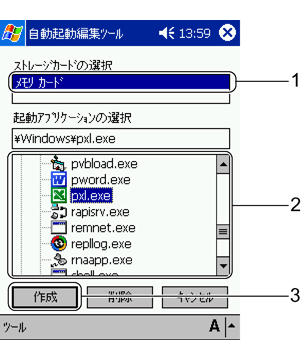
- 自動起動ファイルを作成するカードをタップします。
- カード内または本体内の実行ファイルをタップします。
- 「作成」をタップします。
- 自動起動ファイルが作成され、カードに書き込まれます。
-
 をタップします。
|
|
自動起動ファイルを削除する場合
「削除」をタップします。「INFファイルを削除します。よろしいですか?」と表示されますので、「はい」をタップします。
|
|
起動設定
カードのセットと同時にアプリケーションの自動起動を行うかどうかの設定を行います。
設定するには、自動起動を使用します。
- 自動起動ファイルが格納されたCFカード/SDカードをセットします。
-
→「設定」→「システム」タブ→「自動起動」の順にタップします。
- (1)「有効」または「無効」のいずれかをタップして
 にし、(2)をタップします。
-
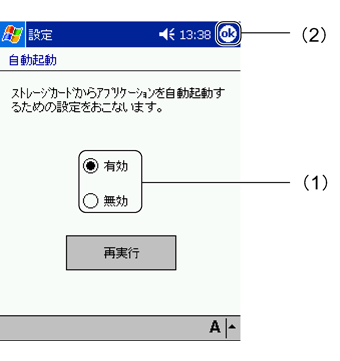
- 「有効」をにした場合、自動起動を行うように設定されます。
「無効」をにした場合、自動起動を行わないように設定されます。
■
手動で起動する場合
-
→「設定」→「システム」タブ→「自動起動」の順にタップします。
- 「再実行」をタップします。
- アプリケーションを選択するダイアログボックスが表示されます。
- (1)起動するアプリケーションの自動起動ファイルをタップし、(2)「実行」をタップします。
-
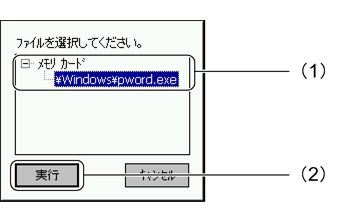
- 自動起動ファイルに設定されているアプリケーションが起動します。

All Rights Reserved, Copyright© FUJITSU LIMITED 2002


