LXバックアップツール
LXバックアップツールは、本装置のRAM上のデータをCFカード/SDカードにバックアップするアプリケーションです。フルリセットを行うなどして、本装置のメモリがクリアされた場合は、バックアップしたデータからリストア(復元)できます。
「受信トレイ」の「サービス」に設定した内容について
「受信トレイ」の「サービス」に設定した内容の一部は、カードにバックアップできません。そのため、リストアしても「サービス」の内容を完全に復元することができません。「サービス」の内容は、あらかじめ紙にメモしておき、リストア後にメモした内容で新しいサービスを作成し、以後新しいサービスを使用してください。
バックアップ
カードの内容を確認してください
CFカード/SDカードの内容をファイルエクスプローラで参照し、バックアップデータを保存してよいカードかどうかを確認してください。LXバックアップツールの画面では、カードの内容を確認できません。 なお、バックアップデータは、メモリカードの「LXBackupDir」フォルダ内に保存されます。「LXBackupDir」フォルダはLXバックアップツールで使用するため、他のデータを保存しないでください。
リストア


 →「プログラム」→「LXバックアップツール」の順にタップします。
 にし、(2)「バックアップ」をタップします。
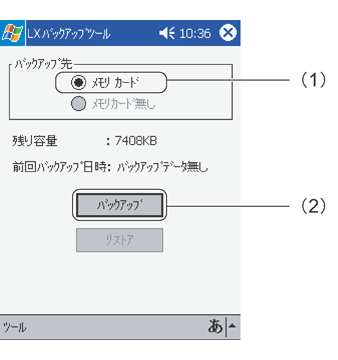 にし、(2)「リストア」をタップします。


