2 各部の名称と働き
ここでは、パソコン本体、メインボードの各部の名称と働きを説明します。
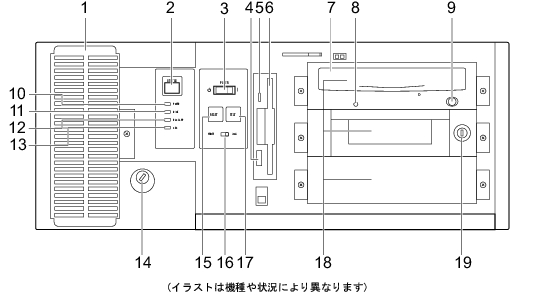
パソコン本体前面
各番号をクリックすると説明箇所へジャンプします。
防塵フィルタ
本体内部へチリ、ほこりを入れないようにするためのフィルタです。防塵フィルタは定期的に点検し、汚れがひどい場合は清掃・交換をしてください。
清掃、交換手順については、
「ハードウェア」−「防塵フィルタの清掃、交換」
をご覧ください。
ステータス表示部(STATUS)
本パソコンの状態を示すステータスコードを表示します(
Click
)。
電源スイッチ(POWER)
電源モードスイッチ(
Click
)が「LOCAL」のとき、次の操作をします。
パソコン本体の電源を入れるとき「
|
」側に切り替えます。
パソコン本体の電源を切るとき、またはスタンバイ状態(省電力状態)にするとき「
」側に切り替えます(ご購入時には、「
」側に切り替えると電源を切るように設定されています)。
「電源オプションのプロパティ」ウィンドウの設定を変更してください。詳しくは、
「機能」−「省電力」
をご覧ください。
なお、電源スイッチの「
」側に切り替えて、休止状態にすることはできません。
スタンバイ状態から復帰(レジューム)するとき「
|
」側に切り替えます。
電源スイッチが「
|
」側になったまま電源が切断、スタンバイまたは休止状態になることがあります。その場合、次に起動するときは、いったん電源スイッチの「
」側に切り替えてから、「
|
」側に切り替えて電源を入れてください。
フロッピーディスク取り出しボタン
フロッピーディスクを取り出すときに押します。
フロッピーディスクアクセスランプが点灯しているときは、押さないでください。
フロッピーディスクアクセスランプ
フロッピーディスクにデータを書き込んだり、フロッピーディスクからデータを読み出したりしているときに点灯します。
フロッピーディスクドライブ
フロッピーディスクにデータを書き込んだり、フロッピーディスクからデータを読み出したりします。
「ハードウェア」−「フロッピーディスクについて」
CD-ROMドライブ
CD-ROMのデータやプログラムを読み出したり、音楽CDを再生したりします。
カスタムメイドの選択によって、次のドライブが取り付けられています。
CD-ROMドライブ
スーパーマルチドライブ
「ハードウェア」−「CD/DVDについて」
CDアクセスランプ
CD-ROMからデータを読み込んでいるときや音楽CDを再生しているときに点灯します。
CD/DVD取り出しボタン
CD-ROMや音楽CDをセットするときや取り出すときに押します。パソコン本体の電源が入っているときにお使いになれます。
CDアクセスランプが点灯しているときは、押さないでください。
電源ランプ(POWER)
パソコン本体の電源の状態を表しています。
緑色に点灯しているときは、電源が入っています。
オレンジ色に点灯しているときは、スタンバイ状態(省電力状態)です。
ディスクアクセスランプ(DISK)
ハードディスクにデータを書き込んだり、ハードディスクからデータを読み出したりしているときに点灯します。また、CD-ROMドライブによっては、CDにアクセスしているときに点灯する場合があります。
RASランプ(RAS LAMP)
ハードウェアの異常を検出したときに点灯します。
スタンバイランプ(SUS)
本パソコンがスタンバイ状態のときに点灯します。
本体カバーキー鍵穴
添付の本体カバーキーで、オペレーションパネルカバーと本体カバーを施錠します。
「ハードウェア」−「筐体のセキュリティ」
施錠する場合は、お客様の責任で、本体カバーキーを紛失しないようにしてください。
本体カバーキーを紛失した場合は、引取修理による本体カバーの交換が必要となります。
「富士通ハードウェア修理相談センター」にご連絡ください。
なお、保証期間にかかわらず、鍵の紛失による本体カバーの交換は有償となります。
本体カバーキーを紛失した場合は、訪問修理の際も即日修理ができません。
引取修理になりますので、あらかじめご了承ください。
リセットスイッチ(RESET)
使用中のソフトウェアが、何らかの理由で動かなくなった場合、電源を入れた直後の状態に戻したいときに押します。
本パソコンの動作中にリセットスイッチを押さないでください。
本パソコンが起動しなくなる場合があります。その場合は、『取扱説明書』をご覧になり、リカバリを行ってください。
リセットスイッチを一度押した後再度押す場合は、10秒程度間隔をあけてください。
リセットすると、作業中のデータはすべて失われます。リセットする場合は、作業した結果をあらかじめ保存してください。また、ソフトウェアが動かなくなった場合は、ソフトウェアのマニュアルをご覧になり、元の状態に戻す措置を行ってください。それでも動かない場合はリカバリを行ってください。
何らかの異常によって本パソコンが停止し、【Ctrl】+【Alt】+【Delete】キーを押しても再起動できない場合は、一度電源を切ってから再び電源を入れてください。
電源モードスイッチ(REMOTE/LOCAL)
LOCAL側にすると、パソコン本体の電源スイッチで電源を入れたり切ったりすることができます。
REMOTE側にすると、基本RASコネクタやRASカードのRASコネクタで、パソコン本体の電源を入れたり切ったりすることができます。
電源が入っている状態でREMOTE側にすると、電源が切断される場合がありますのでご注意ください。
テストスイッチ(TEST)
RASカードに割り込み信号を発生して、RASカードにパソコン本体から割り込みが入ることをテスト(確認)します。RASカードをお使いのときに有効です。
本パソコンの動作中にテストスイッチを押さないでください。
本パソコンが起動しなくなる場合があります。その場合は、『取扱説明書』をご覧になりリカバリを行ってください。
フロントアクセスベイ
内蔵するタイプの周辺機器が取り付けられています。
上段ベイ:CD-ROMドライブ
中段ベイ:フロントアクセスHDDユニット、または内蔵ミラーディスクユニット
フロントアクセスユニット鍵穴
フロントアクセスHDDユニットのハードディスクの交換、または内蔵ミラーディスクユニットのミラーディスクの交換をするときに使用します。
交換手順については
「増設」−「フロントアクセスHDDユニットのハードディスクを交換する」
、および
「増設」−「ミラーディスク故障時の交換」
をご覧ください。
All Rights Reserved, Copyright© FUJITSU LIMITED 2006




 」側に切り替えます(ご購入時には、「