5 拡張カードを取り付ける
拡張カードは、本ワークステーションの機能を拡張します。
ご購入後、拡張カードを取り付ける場合は、Windowsのセットアップを行ってから、一度電源を切った後に取り付けを行ってください(→『取扱説明書』)。
搭載可能な拡張カードは、『CELSIUSシリーズシステム構成図』で確認してください。
拡張カードの取り付けや取り外しを行う場合は、ワークステーション本体および接続されている装置の電源ボタンを切り、電源プラグをコンセントから抜いた後に行ってください。
感電の原因となります。
拡張カードを取り付ける場合は、弊社純正品をお使いください。
感電・火災または故障の原因となることがあります。
拡張カードの取り付けや取り外しを行う場合は、装置停止後、十分に待ってから作業を行ってください。
火傷の原因となります。
拡張カードの取り付けや取り外しを行う場合は、指定された場所以外のネジは外さないでください。
指定された場所以外のネジを外すと、けがをするおそれがあります。また、故障の原因となることがあります。
プリント板は、指定されている場所以外には手を触れないでください。
けがをするおそれがあります。また、故障の原因となることがあります。
マザーボードのワークステーション本体背面側の金具には、手を触れないでください。けがをするおそれがあります。また、故障の原因となることがあります。
拡張カードは、静電気に対して非常に弱い部品で構成されており、人体にたまった静電気により破壊される場合があります。拡張カードを取り扱う前に、一度金属質のものに手を触れて、静電気を放電してください。
拡張カードを取り付ける
トップカバーと左サイドカバーを取り外します(
Click
)。
サイドディスクベイを取り外します(
「ディスクベイを取り付ける/取り外す」
)。
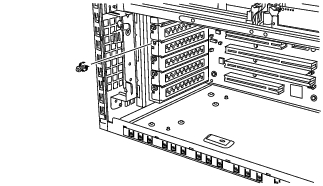
スロットカバー固定ネジを取り外します。
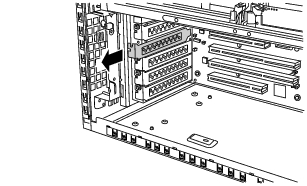
スロットからスロットカバーを取り外します。
取り外したスロットカバーとスロットカバー固定ネジは大切に保管してください。
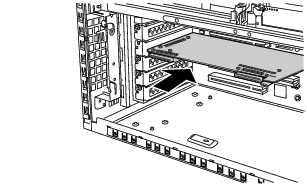
拡張カードをスロットに差し込みます。
拡張カードのカバーの先端がガイドにはまり込むようにします。
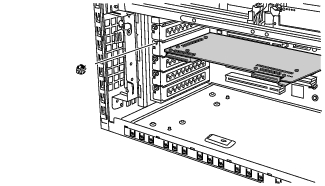
拡張カード固定ネジを取り付けます。
必要に応じて、ケーブルを拡張カードに接続します。
左サイドディスクベイを取り付けます(
「ディスクベイを取り付ける/取り外す」
)。
左サイドカバーとトップカバーを取り付けます。
本ワークステーションの電源を入れます。
必要に応じて、拡張カードのデバイスドライバをインストールします。デバイスドライバをインストールして設定すると、拡張カードを使用できるようになります。
拡張カードの取り外しは、取り付ける手順を参照して行ってください。
SCSIカードをお使いの場合、次のことに注意してください。
外付SCSI装置は2台までしか接続できません。外付SCSI装置を3台以上接続する場合は複数のSCSIカードに分けて接続してください。
なお、外付SCSI装置を接続する場合に使用するケーブルは接続装置によって異なります。以下に示すものを使用してください。
68pin(Wide)SCSI装置を接続する場合
68pin(Wide)SCSI装置を接続される場合、SCSI装置に添付されておりますSCSIケーブル及び終端抵抗を使用して接続してください。
この場合、50pin(Narrow)SCSI装置は接続できません。
50pin(Narrow)SCSI装置を接続する場合
50pin(Narrow)SCSIはコネクタの形状として、フルピッチとハーフピッチの2種類があります。接続される場合、以下に示すものを選択してください。
ケーブル
SCSI装置
終端抵抗
GP5-832
フル
FMV-692
GP5-833
ハーフ
FMV-695
ケーブル1
SCSI機器1
ケーブル2
SCSI機器2
終端抵抗
GP5-832
フル
FMB-CBL831
フル
FMV-692
FMS-834
ハーフ
FMV-695
GP5-833
ハーフ
FMS-834
フル
FMV-692
FMV-CBL32
ハーフ
FMV-695
All Rights Reserved, Copyright(c) FUJITSU LIMITED 2002