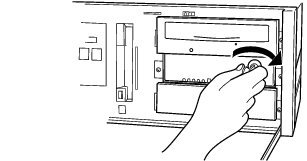
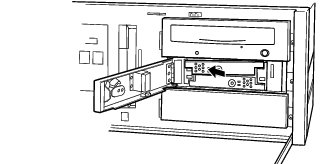
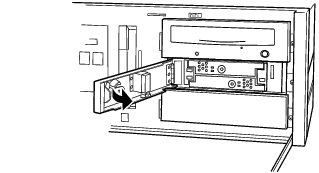
アクセスインジケータがオレンジに点灯し続けているか、ドライブを交換したにもかかわらず、ドライブステータスインジケータ1、2がオレンジに点灯して状態が回復しない場合は、ミラーディスクユニットの故障が考えられます。このような場合は「富士通ハードウェア修理相談センター」、またはご購入元に修理を依頼していただくか(ドライブは交換となります)、別売の交換用ミラーディスクユニットをご購入ください。
ここでは、別売の交換用ミラーディスクユニットをご購入された場合の、ドライブの状態ごとの交換手順を説明します。
- ミラーディスクユニットは、故障が発生したドライブをシステム稼働中に交換できる機能をもっていますが、ミラーディスクユニット交換時は、この機能は有効ではありません。機器の電源を切断してから交換するようにしてください。
- ミラーディスクユニットは、正しい手順で交換すればデータが保存されます。両ドライブが正常のときは、必ず両方とも新しいミラーディスクユニットの、対応するドライブ番号の位置にドライブを入れてください。
- あきらかに故障のあるドライブとわかっているときは、正常なドライブのみ対応するドライブ番号の位置に入れて電源を投入し、認識させてから故障したドライブを新しいドライブと交換して、データの再構築を行ってください。
- ミラーディスクユニット交換の場合は、必ずドライブを2台とも抜いてください。そのためミラーディスクユニットを停止(パソコン本体の電源を切る)することが必要です。また、作業中ドライブ1とドライブ2を間違えないように気をつけてください。ドライブ交換の操作は同じです。