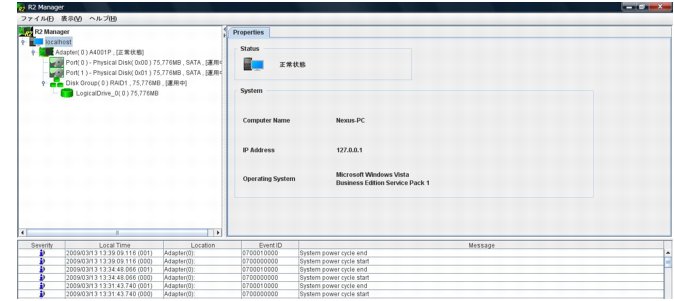
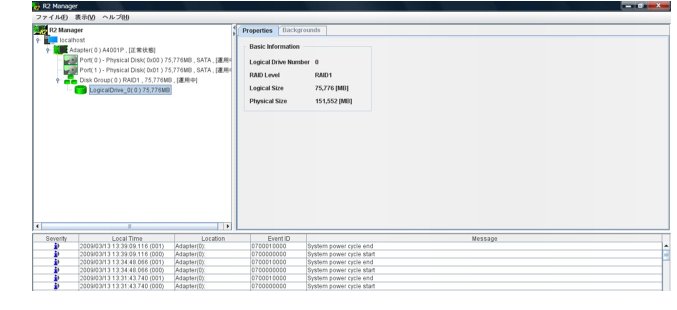
「R2 Manager」の画面
■ 「R2 Manager」のメイン画面
□ 「ファイル」メニュー
- 「エラー監視ポップアップ設定」
- ポップアップメッセージの設定をします。詳しくは、「ポップアップメッセージの設定」をご覧ください。
- 「R2 Managerを閉じる」
- 「R2 Manager」の画面を閉じます。
□ 「表示」メニュー
- 「最新の情報に更新」
- 表示される情報を最新に更新します。
□ 「ヘルプ」メニュー
- 「R2 Managerについて」
- 「R2 Manager」のバージョンを表示します。
□ Adapter(0)
SATA-RAIDカードの状態を表示します。
詳しくは、「Adapter (0)プロパティ画面」および「Adapter(0)ディスクパトロール画面」をご覧ください。
□ Port(0)
ハードディスク0の状態を表示します。
詳しくは、「Port(0)プロパティ画面」および「Port(0)ディスクパトロール画面」をご覧ください。
□ Port(1)
ハードディスク1の状態を表示します。
詳しくは、「Port(1)プロパティ画面」および「Port(1)ディスクパトロール画面」をご覧ください。
■ 「R2 Manager」の各画面
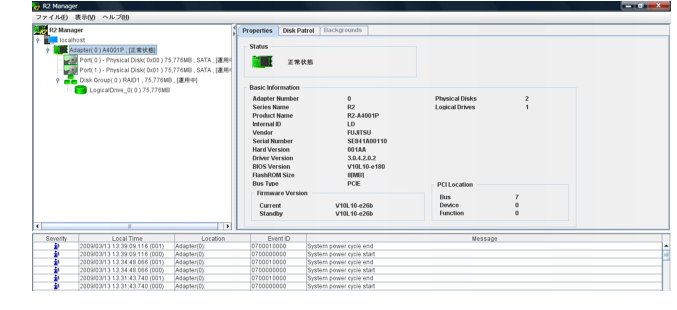
- Adapter (0)プロパティ画面
- メイン画面で「Adapter(0)」→「Properties」タブの順にクリックします。
SATA-RAIDカードの状態を表示します。「Status」で表示されているディスクアレイの状態については、「ディスクアレイの状態」をご覧ください。
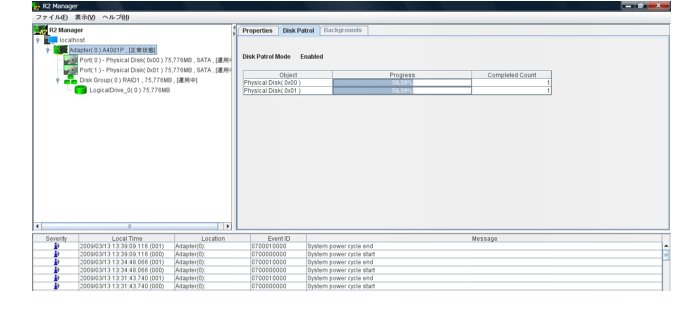
- Adapter(0)ディスクパトロール画面
- メイン画面で「Adapter(0)」→「Disk Patrol」タブの順にクリックします。
ディスクパトロールの状態を表示します。
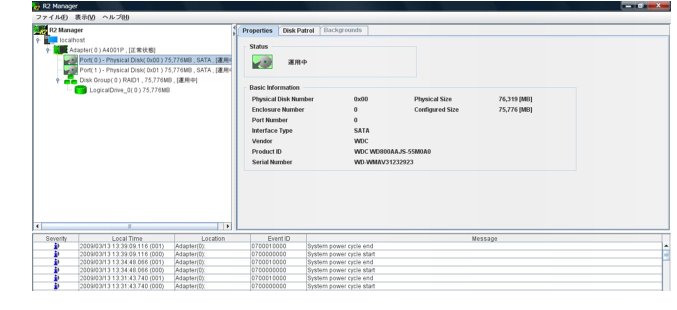
- Port(0)プロパティ画面
- メイン画面で「Port(0)」→「Properties」タブの順にクリックします。
ハードディスク0の状態を表示します。
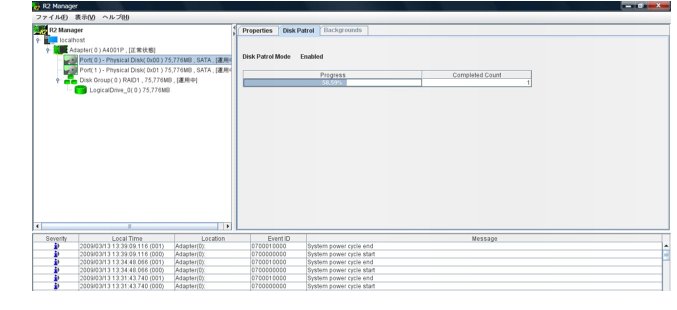
- Port(0)ディスクパトロール画面
- メイン画面で「Port(0)」→「Disk Patrol」タブの順にクリックします。
ハードディスク0のディスクパトロールの状態を表示します。
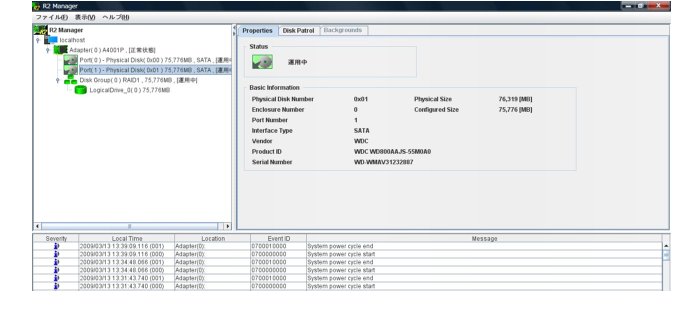
- Port(1)プロパティ画面
- メイン画面で「Port(1)」→「Properties」タブの順にクリックします。
ハードディスク1の状態を表示します。
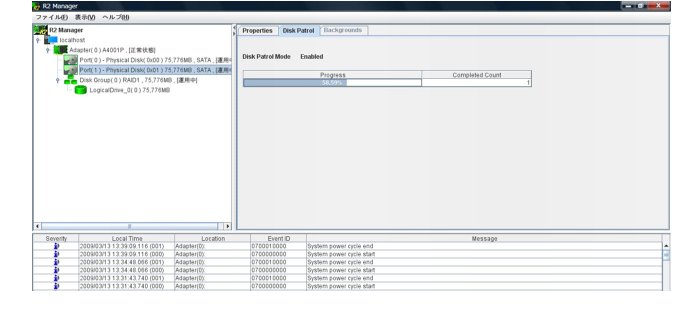
- Port(1)ディスクパトロール画面
- メイン画面で「Port(1)」→「Disk Patrol」タブの順にクリックします。
ハードディスク1のディスクパトロールの状態を表示します。
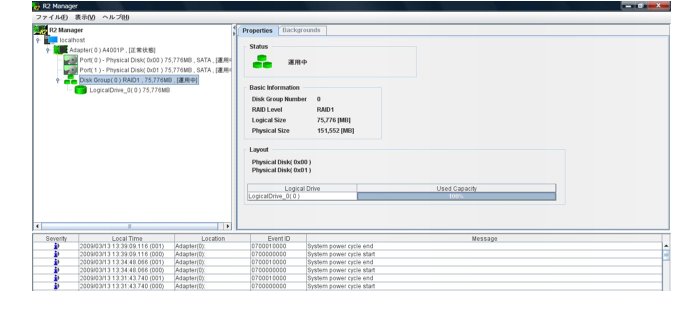
- Disk Group(0)プロパティ画面
- メイン画面で「Disk Group(0)」→「Properties」タブの順にクリックします。
ディスクグループの状態を表示します。
- Logical Drive(0)プロパティ画面
- メイン画面で「LogicalDrive_0(0)」→「Properties」タブの順にクリックします。
ロジカルドライブの状態を表示します。